


Les plans précédents visent tous l’estimation d’un modèle donné — linéaire, avec interactions, quadratique. Les plans de remplissage visent autre chose : couvrir uniformément l’espace expérimental, sans supposer la forme de la réponse.
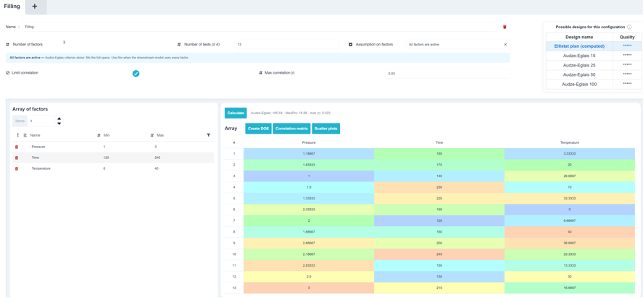
C’est le plan des modèles de machine learning, qui apprennent la forme au lieu de la postuler. Les facteurs doivent être quantitatifs, il en faut au moins deux et au plus 20.
1. Plan calculé ou table tabulée
La liste des plans possibles propose deux familles :
- Plan Ellistat (calculé), proposé en premier et sélectionné par défaut : le seul dont le nombre d’essais et les critères s’adaptent à votre configuration ;
- Les tables tabulées, à nombre d’essais figé : Audze-Eglais (9, 15, 16, 25, 50, 100 essais selon le nombre de facteurs), Latin Hypercube Design (16, 25, 50) et NOLH 17. Au-delà de 10 facteurs, il n’en reste aucune, seul le plan calculé répond.
2. Les réglages du plan calculé
| Réglage | Rôle |
| Nombre de facteurs | Rappel, en lecture seule. |
| Nombre d’essais | Au minimum k+1, au maximum 100. La valeur par défaut vaut cinq essais par facteur, au moins 9. |
| Hypothèse sur les facteurs | « Tous les facteurs sont actifs » ou « Seuls quelques facteurs sont actifs ». |
| Limiter la corrélation | Contraint la corrélation maximale entre facteurs. Active par défaut. |
| Corrélation max |r| | La cible, 0,03 par défaut. |
L’hypothèse choisie est expliquée à l’écran, et le choix compte :
- Tous les facteurs sont actifs : critère Audze-Eglais seul : remplissage de l’espace complet. À choisir si le modèle aval exploite tous les facteurs ;
- Seuls quelques facteurs sont actifs : Audze-Eglais + MaxPro : remplit aussi les projections, là où se joue la lecture quand seuls deux ou trois facteurs comptent réellement.
💡 C’est le réglage qui distingue vraiment deux plans de remplissage, et il se décide en pensant à l’étape d’après. Si vous soupçonnez que deux facteurs sur huit portent l’essentiel, un plan qui remplit bien l’espace à huit dimensions peut se projeter très mal sur le plan de ces deux facteurs, les points s’y superposent, et le modèle n’y voit presque rien. C’est précisément ce que corrige le terme MaxPro.
⚠️ La barrière de corrélation est recommandée : le terme MaxPro dégrade nettement les corrélations quand elle est absente. La désactiver n’a de sens que si l’on veut un remplissage maximal sans se soucier de l’indépendance des effets.
3. Calculer et lire le résultat
Le bouton Calculer lance le recuit dans un worker, avec une progression et un bouton Arrêter. Le plan obtenu est enregistré sur le plan d’expérience : il survit à la navigation.
Trois indicateurs s’affichent à côté du bouton :

- Audze-Eglais : le critère de remplissage, plus il est bas, mieux l’espace est couvert ;
- MaxPro : le critère de remplissage des projections, affiché quand l’hypothèse « quelques facteurs actifs » est retenue ;
- Max |r| : la plus forte corrélation absolue entre deux facteurs.
Le bouton Matrice de corrélation affiche :

Le bouton Nuages de points ouvre deux lectures complémentaires :
- la matrice des corrélations entre facteurs, sur une échelle fixe de −1 à +1 — un plan bien optimisé y apparaît donc quasi neutre, ce qui est correct
- et les nuages de points par couple de facteurs, qui montrent pourquoi une corrélation est faible : points bien répartis, ou structure en diagonale.
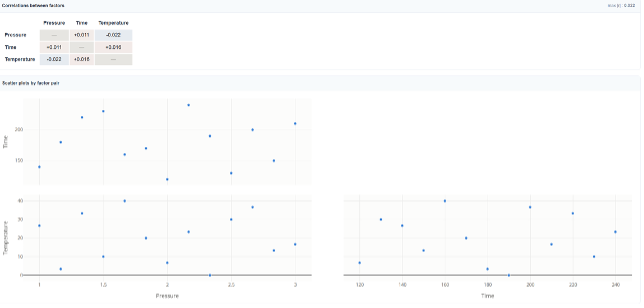
💡 L’échelle fixe de la matrice n’est pas un défaut de réglage. Une échelle ajustée aux données afficherait des corrélations de quelques centièmes en couleurs vives, donnant l’impression fausse d’un plan mauvais. Ici, un plan quasi orthogonal se voit comme tel.
⚠️ Le bouton D-Optimal est volontairement absent des plans de remplissage : chercher un sous-ensemble D-optimal d’un plan de remplissage n’a pas de sens, puisque le plan vise la couverture de l’espace et non l’estimation d’un modèle donné.