


Un graphique produit dans une page d’analyse est éphémère : changer de sélection le remplace. La bibliothèque Mes graphiques sert à en conserver ceux qui comptent.
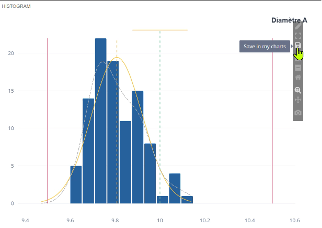
1. Enregistrer
Chaque graphique porte une barre d’outils flottante, en haut à droite, qui apparaît au survol. L’icône de disquette « Enregistrer dans mes graphiques » ouvre un formulaire à deux champs, Titre et Commentaire. À la validation, le graphique est capturé et rattaché au projet.
La même barre d’outils porte d’autres commandes selon les pages : ouvrir le graphique en grand, régler ses options, changer ses couleurs, passer en plusieurs axes Y, et les commandes Plotly habituelles, zoom, déplacement, téléchargement en image.
2. Retrouver
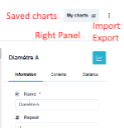
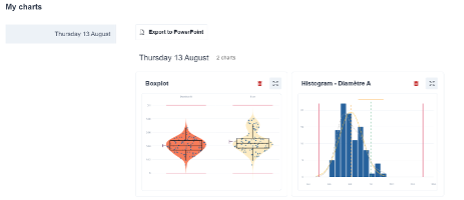
Le bouton Mes graphiques, en haut de la page de grille, ouvre la bibliothèque du projet. Les graphiques y sont groupés par jour, du plus récent au plus ancien, avec une navigation par date sur la gauche.
3. Exporter
Le bouton Exporter en PowerPoint fait passer la liste en mode sélection : on coche les graphiques un par un, par journée entière, ou tous d’un coup, et Ellistat produit une présentation. Le compteur du bouton indique combien de graphiques partiront.
💡 C’est la réponse à un besoin très concret : la revue mensuelle ou la soutenance d’un chantier d’amélioration. On enregistre au fil de l’analyse, sans se préoccuper de la mise en forme, et l’on produit le support à la fin dans l’ordre chronologique du raisonnement, ce qui est justement l’ordre dans lequel on veut le présenter.
⚠️ Un graphique enregistré est une image, pas un lien vivant vers les données. Modifier la grille ensuite ne le met pas à jour. C’est un avantage, il témoigne de l’état des données au moment de l’analyse mais il faut le savoir avant de bâtir un suivi mensuel sur des graphiques enregistrés.