


Un gráfico generado en una página de análisis es efímero: al cambiar la selección, se sustituye. La biblioteca Mis gráficos sirve para conservar a los que realmente importan.
1. Guardar
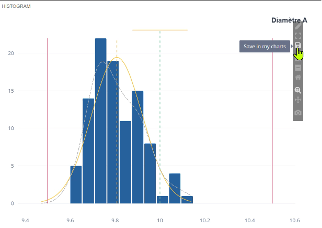
Cada gráfico cuenta con una barra de herramientas flotante, situada en la parte superior derecha, que aparece al pasar el cursor por encima. El icono de disquete «Guardar en mis gráficos» abre un formulario con dos campos, Título y Comentario. Al validar, se captura el gráfico y se adjunta al proyecto.
Esa misma barra de herramientas incluye otros comandos que varían según la página: abrir el gráfico a pantalla completa, ajustar sus opciones, cambiar sus colores, pasar a varios ejes Y y los comandos habituales de Plotly, como el zoom, el desplazamiento y la descarga como imagen.
2. Encontrar
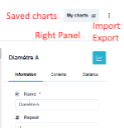
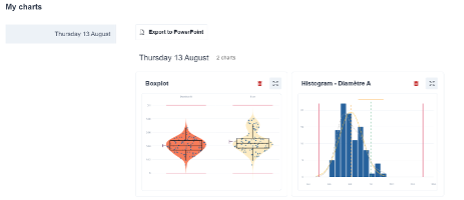
El botón Mis gráficos, en la parte superior de la página de la cuadrícula, abre la biblioteca del proyecto. Los gráficos se encuentran allí agrupados por día, de más reciente a más antiguo, con una navegación por fecha a la izquierda.
3. Exportar
El botón Exportar a PowerPoint Pone la lista en modo de selección: se marcan los gráficos uno a uno, por días completos o todos a la vez, y Ellistat genera una presentación. El contador del botón indica cuántos gráficos se incluirán.
💡 Es la respuesta a una necesidad muy concreta: la revisión mensual o la presentación de un proyecto de mejora. Se va registrando a medida que avanza el análisis, sin preocuparse por el formato, y al final se elabora el documento siguiendo el orden cronológico del razonamiento, que es precisamente el orden en el que se quiere presentar.
⚠️ Un gráfico guardado es un imagen, no es un enlace activo a los datos. Si se modifica la tabla posteriormente, no se actualiza. Esto supone una ventaja, ya que refleja el estado de los datos en el momento del análisis, pero hay que tenerlo en cuenta antes de elaborar un seguimiento mensual a partir de gráficos guardados.