


1. El modelo de aprendizaje automático y su tabla
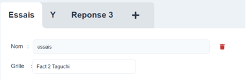
Un proyecto contiene tantos modelos los necesarios, que aparecen en pestañas en la parte superior de la página, con un «+» para crear uno nuevo. Cada plantilla tiene un nombre y se refiere a la tabla que gestiona, elegida justo debajo de su nombre.
⚠️ Cambiar la cuadrícula de un modelo reinicia sus valores X, Y y sus líneas de prueba. Es a propósito: las columnas de otra tabla no tienen por qué coincidir. Para comparar dos conjuntos de datos, crea dos modelos.
2. Elegir las coordenadas X e Y
La tabla de la izquierda muestra las columnas de la cuadrícula con dos columnas de casillas de selección, X y Y.
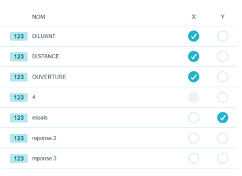
- Y es la respuesta correcta. Márcala. nombra el modelo según ella y elige desde el principio el tipo de modelo : regresión lineal si Y es cuantitativa, regresión logística si es cualitativa.
- X son los factores que lo explican.
Tres reglas de selección que conviene conocer:
- una columna constante no puede ser X: su casilla está desactivada porque, al no haber variación, no se puede estimar ningún efecto; ;
- solo las columnas de ensayo 1 se ofrecen en X; ;
- Una misma columna no puede ser X e Y: al marcar una, se desmarca la otra.
3. Elegir el tipo de plantilla
La lista de tipos depende de la naturaleza de Y.
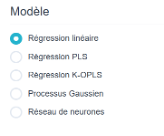
Y cuantitativo
| Tipo | Lo que aporta |
| Regresión lineal | El modelo de referencia: coeficientes legibles, valores p, R². Es el que se utiliza para entender. |
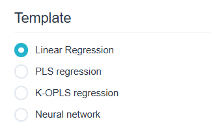
| Regresión PLS | Para un número X de variables, numerosas y correlacionadas entre sí, en los casos en que la regresión clásica se vuelve inestable. |
| Regresión K-OPLS | Versión con núcleo de la PLS: capta las relaciones no lineales. |
| Proceso gaussiano | Interpolación flexible con intervalo de confianza en cada punto. Excelente con pocos datos. |
| Red neuronal | Perceptrón multicapa: relaciones muy no lineales, a costa de la interpretabilidad. |
Y cualitativo = ya no se predice un valor, sino un clase :
| Tipo | Lo que aporta |
| Regresión logística | Coeficientes y valores p, al igual que en la regresión lineal. El modelo de referencia para la clasificación. |
| Árbol de decisión | Normas claras, que pueden aplicarse directamente como instrucciones de taller. |
| Bosque aleatorio | Conjunto de ejes: más preciso, menos legible. |
| (SVM) Máquina de vectores de soporte | Fronteras de separación complejas. |
| (KNN) K vecinos más cercanos | Clasificación por similitud con casos conocidos. |
Hay dos tipos que desaparecen por sí solos cuando no se esfuerzan:
- el proceso gaussiano exige X todos cuantitativos y como máximo 50 líneas de aprendizaje; además, su coste de cálculo se dispara; ;
- la regresión K-OPLS desaparece en las tablas de gran tamaño (cuando hay más de 2 000 valores en las columnas seleccionadas).
💡 Empezar siempre mediante regresión lineal o logística, incluso si se sospecha que la relación no es lineal. Proporciona valores p, un R² y coeficientes interpretables: lo necesario para saber ¿cuáles? Hay factores que influyen. Los modelos más flexibles a veces ofrecen mejores predicciones, pero no responden a la pregunta «¿sobre qué hay que actuar?».
4. Las opciones
En el tipo de modelo, la sección Opciones muestra los ajustes específicos del tipo seleccionado (profundidad máxima y número mínimo de individuos por hoja para un árbol; número de árboles y proporción de variables para un bosque; gamma y cost para una SVM; tasa de aprendizaje, número de épocas, regularización y tamaño de la capa oculta para una red neuronal, número de componentes para el PLS).
⚠️ Estos ajustes tienen valores predeterminados razonables. Modificarlos sin un método adecuado puede provocar ajustar en exceso : un modelo que reproduce a la perfección los datos de entrenamiento, pero que se equivoca con cualquier pieza nueva. Es la pestaña Modelo/Observación y las líneas de resultado que indican si has ganado o perdido.
5. Los términos del modelo
En un análisis de regresión, la pestaña Coeficientes No se limita a leer el modelo: ahí es donde lo compone. Un selector de términos permite añadir a los efectos principales:
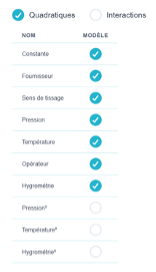
- los términos cuadráticos : el cuadrado de un factor, para reflejar la variación. Se reserva para los factores cuantitativos con más de dos niveles: con dos niveles, un cuadrado no se distingue de la constante; ;
- los interacciones : el producto de dos factores; ;
- la constante, que, en su caso, se puede eliminar del modelo.
La tabla de coeficientes muestra, término por término: el coeficiente, el’error estándar, la estadística, la valor p, la conclusión significativo y el VIF. En la parte superior figuran el error estándar del modelo, el n (ddl)el R² y el R² ajustado, así como la parte derecha del modelo, la ecuación completa, que se puede copiar.
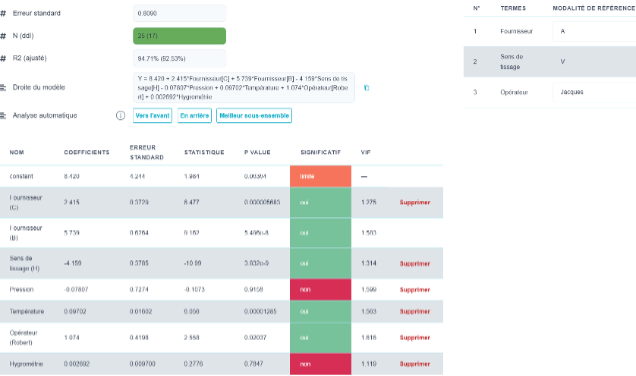
💡 El VIF es el filtro que a menudo se pasa por alto. Mide en qué medida un término es redundante con respecto a los demás. Un VIF elevado significa que el coeficiente obtenido no es fiable, no porque el factor no influya, sino porque los datos no permiten diferenciar su efecto del de otro. En datos observacionales, esto es frecuente; en un diseño experimental bien elaborado, no debería ocurrir.
Se puede eliminar un término, ya sea borrándolo de la tabla de términos del modelo o haciendo clic en «eliminar».»
El análisis automático ofrece dos estrategias para la selección de términos:
- Hacia delante : partir de la plantilla vacía y añadir los términos necesarios uno a uno; ;
- Atrás : partir del modelo completo y eliminar los términos innecesarios.
El botón Mejor subconjunto va más allá: enumera las combinaciones de términos hasta un número máximo de términos que establezcas, muestra el número de regresiones lo que esto supone, y clasifica los resultados por R² y R² ajustado. Cada candidato se inscribe con un solo clic.
⚠️ Selección automática de términos invalida los valores p en sentido estricto: se han probado muchos modelos y se ha seleccionado el mejor, algo que el cálculo del valor p no tiene en cuenta. El resultado sigue siendo un excelente punto de partida, pero un modelo obtenido de este modo se lo confirma con nuevos datos, no en las que se utilizaron para elegirlo.
En el caso de variables cualitativas, se puede elegir la modalidad de referencia (incluida en la constante). La modalidad de referencia no aparece en la tabla de Student.
6. Leer los resultados
En la parte derecha de la pantalla se muestran los resultados en pestañas. Los primeros dependen del modelo; los siguientes siempre aparecen.
Pestañas específicas del modelo
| Pestaña | Cuando aparece |
| Taguchi | Ellistat ha detectado un plan de Taguchi en los datos, y Y es una variable cuantitativa. Muestra el análisis específico de este plan. |
| Multinivel | Los datos lo confirman: efectos y importancia de los términos en función de factores de varios niveles. |
| Coeficientes | Regresión lineal o logística (véase el apartado 5). |
| Configuración | PLS, K-OPLS, proceso gaussiano, red neuronal, árbol, bosque, SVM, KNN: los diagnósticos propios de cada tipo. |
Pestañas comunes
| Pestaña | Lo que muestra |
| Modelo/Observación | Previsión frente a datos observados. En un eje Y cualitativo, es la matriz de confusión. |
| Histograma | La distribución, en Y cuantitativa. |
| Residuos | Los detalles línea por línea: valor observado, predicción, desviación y pertenencia a las líneas de prueba. |
| Previsión | Introduce valores de X y lee la respuesta prevista. |
| 3D | Desde 2 X : la superficie de respuesta del modelo. |
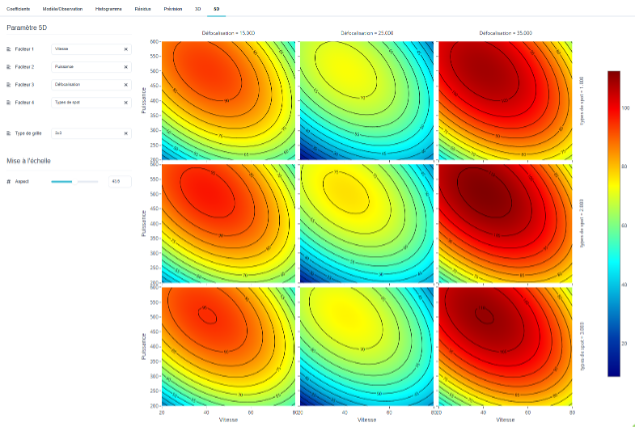
| 5D | Desde 4 X : la misma interpretación con dos factores adicionales que se reflejan en el color y el tamaño. |
💡 «Modelo/Observación» es la única pestaña que evalúa el modelo. Los puntos deben alinearse con la diagonal y, sobre todo, Las líneas de prueba también deben alinearse con ellas. Un modelo que predice a la perfección sus datos de entrenamiento pero falla en las líneas de prueba no ha aprendido nada: simplemente ha memorizado. Ese es el único error que importa, y el R² no lo tiene en cuenta.
7. Taguchi
En el caso de un diseño experimental de dos niveles, la tabla de Taguchi muestra el gráfico de efectos para todas las columnas de la tabla.
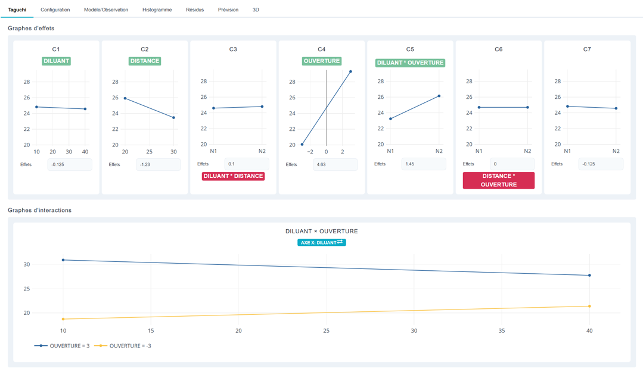
Seleccionar o deseleccionar una interacción. Al hacer clic en el nombre de la interacción en rojo, se selecciona y pasa a verde. Lo mismo ocurre al hacer clic en el nombre en verde: pasa a rojo. Al seleccionar una interacción, aparece el gráfico de interacción correspondiente. Se puede cambiar el eje x haciendo clic en el punto azul.
8. Modelo / Observación
Este gráfico muestra, de diferentes formas, el grado de ajuste entre el modelo y los datos observados. Cuanto más se acerquen los puntos a la recta, más fiel será el modelo a los datos.
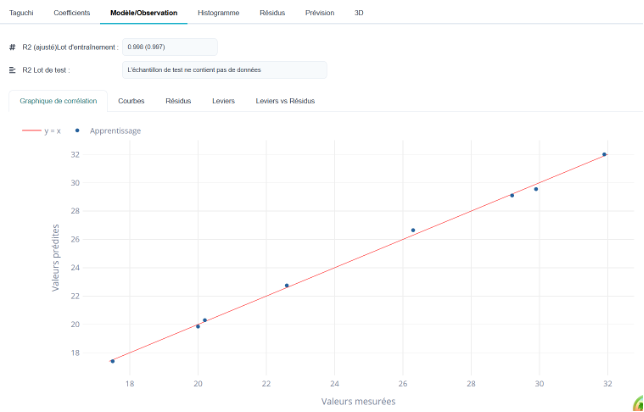
Un gráfico muy útil es el de «Apalancamientos frente a Residuos». Los puntos deben estar en verde.
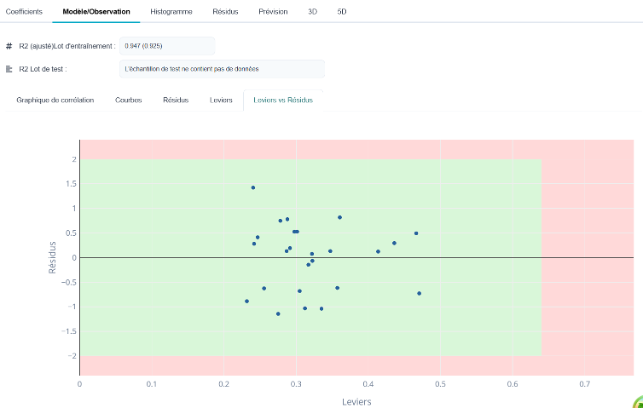
Si un punto aparece en rojo, ya sea hacia abajo o hacia arriba, se debe a un problema con la respuesta. Hay una de las respuestas que no se ajusta al modelo (¿valor atípico?).
Si un punto está en rojo hacia la derecha, el problema está en las X. Una de las líneas de prueba es atípica en comparación con las demás (por ejemplo, X varía entre 5 y 10 en todas las líneas excepto en una, en la que X = 20).
9. Histograma de los residuos
Proporciona el histograma y el análisis de normalidad de los residuos
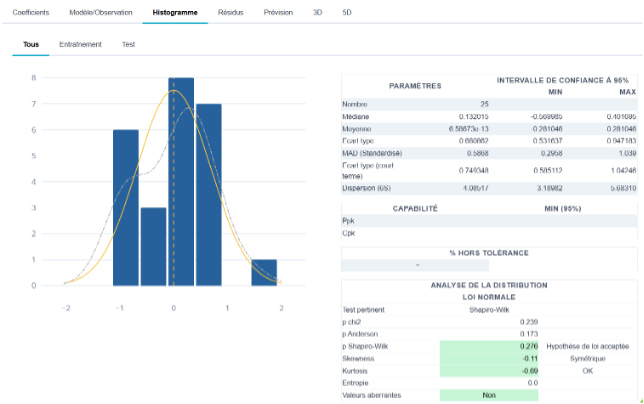
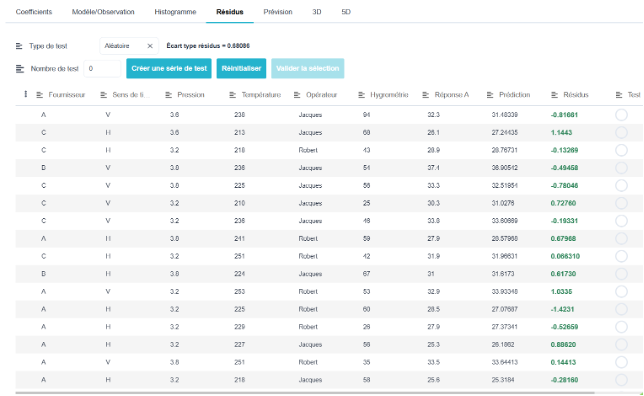
En esta pestaña se encuentra la tabla con los valores medidos, los valores predichos y el valor de los residuos.
Pero es en esta tabla donde se puede elegir entre someter a prueba una proporción de líneas de forma aleatoria, o bien las primeras, las últimas o seleccionando las líneas de la columna «prueba».
10. Previsión
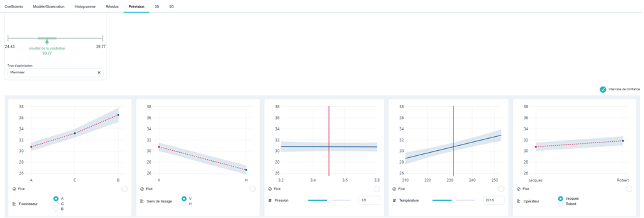
Esta pestaña permite predecir una respuesta y su intervalo de confianza a partir del modelo para cualquier configuración.
11. Gráficos en 3D y 5D
El menú 3D permite obtener una vista en 3D de la superficie de respuesta. Se seleccionan 2 X y una configuración concreta de las demás X para mostrar la representación.
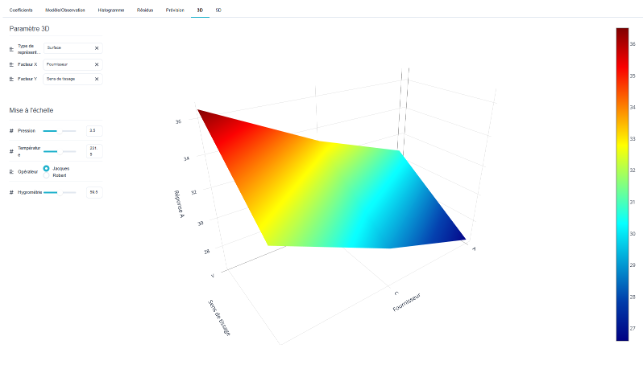
En caso de que se disponga de suficientes factores X, se propone la vista 5D, que permite ver Y en función de 4X en una sola figura (5 dimensiones).
En el ejemplo siguiente se muestra la evolución de la potencia en función de la velocidad en nueve configuraciones de desenfoque/punto. También se puede utilizar una cuadrícula de 5×5 en lugar de una de 3×3 para obtener un análisis más detallado.
12. Otros modelos posibles con variables cuantitativas Y
Regresión PLS
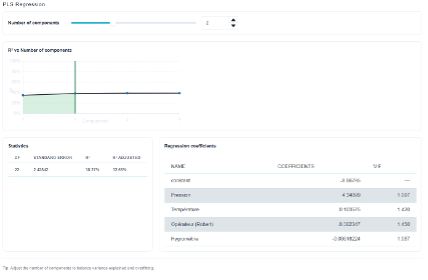
La regresión PLS se utiliza cuando hay muchas variables X y estas están correlacionadas entre sí: en lugar de estimar un coeficiente por factor, como en la regresión clásica, construye componentes —combinaciones de X— y realiza la regresión de Y sobre estos. El control deslizante «Number of components» establece su número, el único ajuste que realmente determina la estructura del modelo.
El gráfico de R² frente al número de componentes sirve de guía para esta elección: se elige el número de componentes a partir del cual la curva se aplana. En el ejemplo, pasar de 2 a 4 componentes no aporta prácticamente nada — se elige el modelo de 2 componentes, con un R² de 38,27 % y un R² ajustado de 32,65 % para 22 grados de libertad y un error estándar de 2,42842.
La tabla «Coeficientes de regresión» muestra, al igual que en la regresión lineal, la constante y un coeficiente por factor (presión, temperatura, operador (Robert), humedad), junto con su VIF. En este caso, los VIF se mantienen cercanos a 1, lo que indica que los factores no son redundantes.
⚠️ Añadir componentes siempre hace que aumente el R² de aprendizaje: es el camino directo hacia el sobreajuste. El número adecuado de componentes se evalúa en las líneas de prueba y en la pestaña «Modelo/Observación», no en el R².
Regresión KOPLS
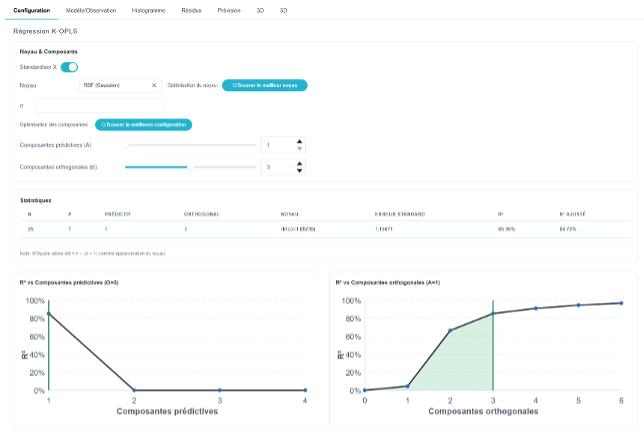
La regresión K-OPLS es la versión con núcleo de la PLS: las variables X se proyectan en un espacio transformado mediante un núcleo (en este caso, un núcleo RBF gaussiano, con su parámetro σ), lo que permite captar relaciones no lineales que la PLS clásica no detecta. La casilla «Estandarizar X» ajusta los factores a la misma escala antes de la proyección.
Hay dos familias de componentes que se ajustan por separado: los componentes predictivos (A), que contienen la información relacionada con Y, y los componentes ortogonales (B), que absorben la variación de las X no relacionada con Y. Los botones «Encontrar el mejor núcleo» y «Encontrar la mejor configuración» buscan automáticamente σ y el par (A, B).
Los dos gráficos de R² frente a componentes sirven para validar esta elección. En el ejemplo, basta con un único componente predictivo; más allá de ese punto, el R² se desploma, mientras que el R² aumenta considerablemente hasta 3 componentes ortogonales y luego se estabiliza: la configuración elegida es A = 1 y B = 3, para n = 25, p = 7, un núcleo RBF (σ = 1,88736), un error estándar de 1,15671 y un R² de 85,36 % (ajustado: 84,72 %).
⚠️ El K-OPLS no proporciona ni valores p ni coeficientes interpretables: predice, pero no explica. Por lo tanto, se evalúa únicamente en la pestaña «Modelo/Observación» y en las líneas de prueba. Además, el R² ajustado que se muestra se basa en una aproximación de los grados de libertad del núcleo (ddl ≈ n − (A + 1)): debe interpretarse como un indicador, no como un valor exacto.
Redes neuronales
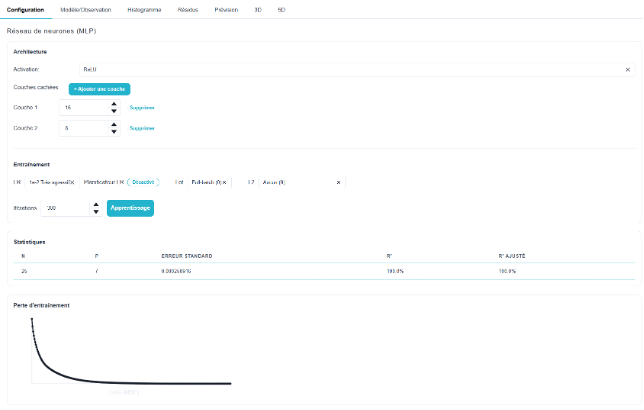
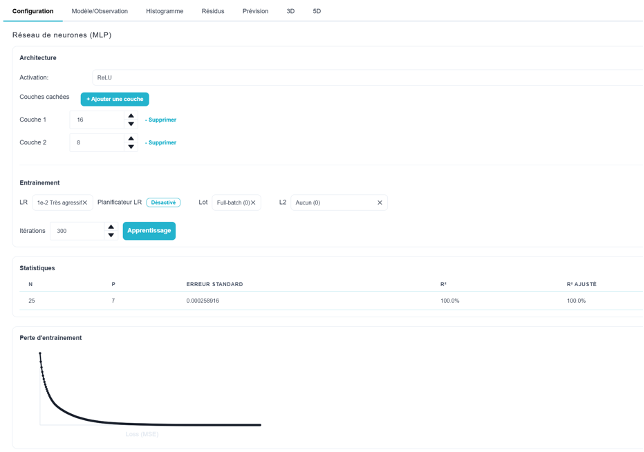
La red neuronal es un perceptrón multicapa (MLP): las variables X pasan por una o varias capas ocultas de neuronas antes de generar Y. En la sección «Arquitectura» se establece la función de activación (ReLU por defecto) y la lista de capas ocultas («+ Añadir una capa»), y a continuación el número de neuronas de cada una (en este caso, 16 y luego 8). Cuanto más amplias y numerosas sean las capas, más flexible será el modelo… y mayor será el riesgo de que memorice los datos.
La sección «Entrenamiento» configura el aprendizaje: LR es la tasa de aprendizaje (1e-2, «muy agresiva» en el ejemplo), el planificador LR que la reduce a medida que avanzan las iteraciones, «Lote», el tamaño de los minilotes (Full-batch = todo el conjunto de datos en cada paso); «L2», la regularización que limita los pesos; e «Iteraciones», el número de pasadas. El botón «Aprendizaje» inicia el cálculo.
La tabla «Estadísticas» muestra n, p, el error estándar, el R² y el R² ajustado; la curva «Pérdida de entrenamiento» muestra la disminución de la pérdida (MSE) a lo largo de las iteraciones. Una curva que desciende y luego se aplana indica que el aprendizaje ha convergido: prolongar las iteraciones ya no aporta nada. Una curva que sigue descendiendo en la última iteración significa lo contrario: hay que añadir más.
⚠️ En el ejemplo, R² = 100 % y un error estándar de 0,00026: la red reproduce exactamente sus 25 líneas de entrenamiento. Esto es un indicio típico de sobreajuste, no de un buen modelo. Solo la pestaña «Modelo/Observación» y las líneas de prueba permiten tomar una decisión; en caso de desviación, hay que reducir el tamaño de las capas, aumentar la regularización L2 o disminuir el número de iteraciones.
13. Posibles modelos con variables cualitativas
Regresión logística binaria
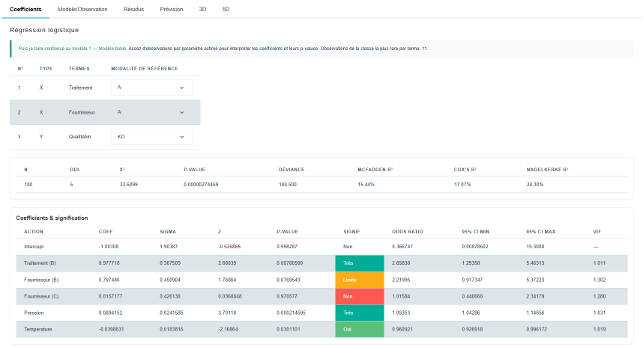
La regresión logística binaria se utiliza cuando Y solo toma dos valores (en este caso, «Calidadbin»: OK / KO). El modelo no predice un valor, sino la probabilidad de pertenecer a la modalidad estudiada; por lo tanto, la pestaña «Coeficientes» se interpreta igual que la de la regresión lineal, con algunos indicadores específicos.
La tabla superior establece las condiciones de referencia: para cada X cualitativa (Tratamiento, Proveedor) y para Y. La referencia es aquella con la que se compara todo; no aparece en la tabla de coeficientes, y cambiar esta elección modifica la interpretación de los resultados sin alterar el modelo. Además, una barra de texto titulada «¿Puedo confiar en el modelo?» indica si el número de observaciones de la clase más rara por cada parámetro estimado es suficiente.
La línea de estadísticas sustituye al R² de la regresión lineal: n, ddl, el χ² del modelo y su valor p (la significatividad global), la desviación, y a continuación tres pseudo-R²: McFadden, Cox & Snell y Nagelkerke. En el ejemplo, n = 180, χ² = 33,69 con un valor p de 2,7·10⁻⁶: el modelo aporta información, aunque los pseudo-R² (entre 15,4 % y 24,3 %) sigan siendo modestos.
La tabla «Coeficientes y significación» ofrece, para cada término: el coeficiente, su valor sigma, la estadística z, el valor p, la conclusión sobre la significación en color, la razón de probabilidades (odds ratio) con su intervalo de confianza al 95 % (%) y el VIF. La razón de probabilidades es el dato más revelador: 2,66 para el tratamiento (B) significa que este tratamiento multiplica por 2,66 la probabilidad de obtener la modalidad estudiada en comparación con el tratamiento A.
💡 Un intervalo de confianza de la razón de probabilidades que incluye el valor 1 significa «efecto no demostrado»; este es el caso de «Proveedor» (C), cuyo intervalo va de 0,44 a 2,34. Por el contrario, la presión (OR = 1,09 por unidad, IC 1,04–1,15) tiene un efecto débil, pero claro. Como siempre, la calidad de la clasificación se evalúa en la matriz de confusión de la pestaña «Modelo/Observación», no en los pseudo-R².
Regresión logística multinomial
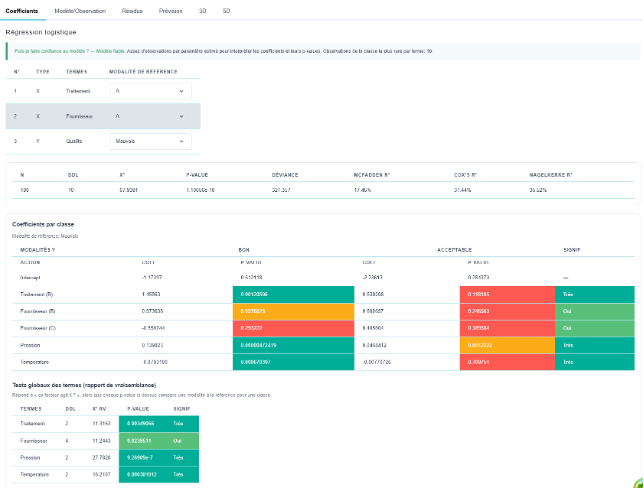
Cuando Y tiene más de dos modalidades (en este caso, Calidad: Mala / Buena / Aceptable), Ellistat cambia automáticamente a regresión logística multinomial. El principio sigue siendo el mismo, pero el modelo estima un conjunto de coeficientes por cada modalidad de Y, cada una de ellas comparada con la modalidad de referencia elegida en la parte superior de la página —«Mal» en el ejemplo—.
La línea de estadísticas se lee como en el sistema binario, con un DDL más alto, ya que hay más parámetros: n = 180, ddl = 10, χ² = 67,94 con un valor p de 1,1·10⁻¹⁰, desviación de 321,357 y pseudo-R² de 17,45 % (McFadden), 31,44 % (Cox y Snell) y 35,52 % (Nagelkerke).
La tabla «Coeficientes por clase» presenta un par coeficiente/valor p por cada modalidad de Y. Por lo tanto, una misma línea puede ser significativa para una clase y no para otra: El «Tratamiento (B)» influye claramente en la probabilidad de ser «Bueno» en lugar de «Malo» (p = 0,0012), pero no en la de ser «Aceptable» (p = 0,118). Un coeficiente positivo aumenta la probabilidad de la clase de la columna con respecto a la referencia.
La tabla «Pruebas globales de los términos (relación de verosimilitud)» responde a la pregunta que faltaba en la anterior: «¿Influye este factor, considerando todas las clases?». En ella, cada término recibe un χ² RV y un valor p únicos: «Presión» (p = 9,3·10⁻⁷) y «Temperatura» (p = 0,0003) son muy significativos, mientras que «Proveedor» lo es en menor medida (p = 0,024).
💡 La prueba global es lo primero que hay que tener en cuenta a la hora de decidir si un factor se mantiene en el modelo. A continuación, los valores p por clase sirven para comprender dónde actúa el factor. Un factor puede ser significativo a nivel global sin que lo sea ninguna de sus comparaciones individuales, y también ocurre lo contrario; de ahí la importancia de disponer de ambas tablas.
Árbol de decisión
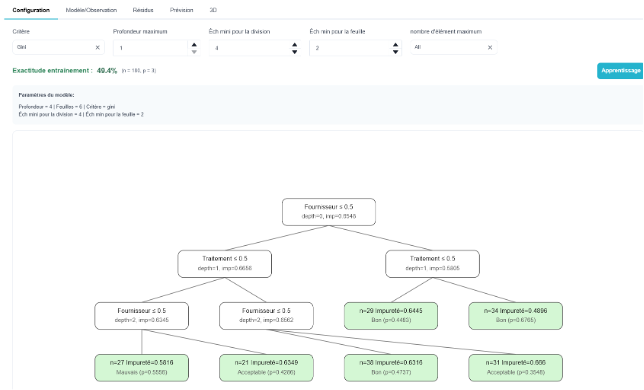
El árbol de decisión segmenta los datos mediante una serie de preguntas binarias sobre las X —«¿Proveedor ≤ 0,5?», «¿Tratamiento ≤ 0,5?»— hasta llegar a las hojas, cada una de las cuales contiene una clase predicha. Es el modelo más claro del menú: cada ruta desde la raíz hasta una hoja se traduce directamente en una instrucción para el taller.
La pestaña «Configuración» agrupa los ajustes: el criterio de división (Gini o entropía), la profundidad máxima, el número mínimo de individuos para la división (el número mínimo de individuos para que se corte un nodo), el número mínimo de individuos para la hoja y el número máximo de elementos. El botón «Aprendizaje» reconstruye el árbol tras cada modificación.
Entre los parámetros se encuentra la precisión de entrenamiento —el porcentaje de individuos correctamente clasificados, 49,4 % para n = 180 y p = 3 en el ejemplo— y, a continuación, el resumen de los parámetros realmente obtenidos: profundidad 4, 6 hojas, criterio de Gini.
En el grafo, cada nodo interno muestra su condición, su profundidad y su impureza (imp); cada hoja, en verde, muestra su tamaño n, su impureza y la clase mayoritaria con su probabilidad —por ejemplo, n = 27, Malo (p = 0,5556). Una impureza cercana a 0 indica una hoja pura, es decir, una regla clara; una impureza elevada indica una hoja en la que las clases siguen mezcladas, y la predicción es poco fiable.
⚠️ El árbol es el modelo que se sobreajusta más rápidamente: al aumentar la profundidad, siempre se acaba aislando a cada individuo en su hoja y alcanzando una precisión de entrenamiento de 100 % sin haber aprendido nada. Aumentar el «Mín. de repeticiones» para la hoja y limitar la profundidad son las dos medidas de seguridad; la matriz de confusión de la pestaña «Modelo/Observación», en las líneas de prueba, es decisiva.
Bosque aleatorio
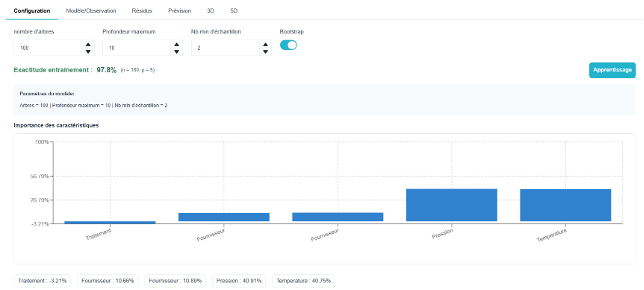
El bosque aleatorio no construye un solo árbol, sino un centenar, cada uno de los cuales se entrena a partir de una muestra aleatoria de líneas (opción Bootstrap) y de un subconjunto aleatorio de las variables X. La predicción final es el voto mayoritario de todos los árboles. Esta mezcla corrige el principal defecto del árbol único —su inestabilidad— a costa de la legibilidad: ya no se puede leer el modelo como una serie de reglas.
La pestaña «Configuración» muestra cuatro ajustes: el número de árboles (100 por defecto), la profundidad máxima (10), el número mínimo de muestras por hoja (2) y el interruptor «Bootstrap». Aumentar el número de árboles no provoca sobreajuste, sino que solo estabiliza la predicción y alarga el cálculo; son la profundidad y el número mínimo de muestras los que determinan la complejidad.
La barra superior indica la precisión del entrenamiento —97,8 % en este caso para n = 180 y p = 5— y, a continuación, muestra un resumen de los parámetros seleccionados. En comparación con el 49,4 % del árbol único sobre los mismos datos: la diferencia ilustra la ganancia en precisión, pero también el riesgo, ya que esta precisión se mide sobre los datos de entrenamiento.
El gráfico «Importancia de las características» clasifica las variables X según su contribución a la calidad de la clasificación, y debajo del gráfico se indica el valor exacto: La presión (40,91 %) y la temperatura (40,75 %) predominan claramente; los dos proveedores representan alrededor de un 10 %, y el tratamiento (−3,21 %) no aporta nada. Es el equivalente, para el bosque, a la tabla de significatividad de las regresiones.
⚠️ Una importancia negativa o casi nula significa que el factor empeora ligeramente la predicción cuando se permuta: es ruido para el modelo. Sin embargo, hay que tener cuidado, ya que la importancia mide una contribución predictiva, no un efecto causal, y dos factores correlacionados comparten la importancia en lugar de acumularla. Al igual que con el árbol, el veredicto se puede consultar en la matriz de confusión de las líneas de prueba.
SVM – Máquina de vectores de soporte
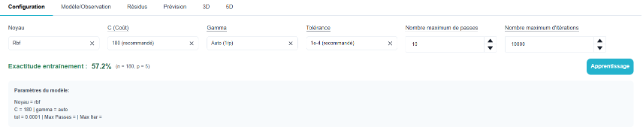
La SVM (máquina de vectores de soporte) busca la frontera que mejor separa las clases, maximizando el margen entre esta y los puntos más cercanos, los vectores de soporte. Gracias al núcleo, esta frontera puede ser muy compleja en el espacio de las X originales, lo que la convierte en un buen clasificador cuando las clases no se separan mediante una recta.
La pestaña «Configuración» reúne los ajustes: el Núcleo (Rbf en este caso), C (Coste), que regula la tolerancia a los errores de clasificación —un valor alto de C se ajusta a los datos, mientras que uno bajo acepta errores para mantener una frontera suave—, Gamma, que establece el alcance del núcleo (Auto = 1/p), la tolerancia de parada (se recomienda 1e-4), el número máximo de pasadas (10) y el número máximo de iteraciones (10 000).
La barra superior muestra la precisión del entrenamiento —57,2 % para n = 180 y p = 5 en el ejemplo— y el recuadro «Parámetros del modelo» muestra la configuración realmente aplicada: núcleo RBF, C = 180, gamma = auto, tol = 0,0001.
💡 C y Gamma se ajustan conjuntamente y son los dos únicos ajustes que realmente importan. Un valor de Gamma demasiado alto crea un contorno que se ajusta a cada punto (sobreaajuste); un valor de C demasiado alto produce el mismo efecto. Hay que ir probando poco a poco, prestando atención a la diferencia entre la precisión del entrenamiento y las líneas de prueba, en lugar de intentar maximizar la primera.
⚠️ El SVM no proporciona coeficientes, valores p ni la importancia de los factores: clasifica sin dar explicaciones. Se evalúa únicamente a partir de la matriz de confusión de la pestaña «Modelo/Observación». Si el objetivo es saber sobre qué actuar, la regresión logística o el bosque aleatorio responden mejor a la pregunta.
El KNN

El KNN (K vecinos más cercanos) es el clasificador más sencillo: no realiza ningún ajuste. Para predecir una nueva configuración, busca en los datos las k líneas que más se le parecen y selecciona la clase mayoritaria entre ellas. El «modelo» es, por tanto, el propio conjunto de datos: de ahí su fortaleza en los casos ya encontrados y su debilidad en cuanto nos alejamos de ellos.
La pestaña «Configuración» solo incluye dos ajustes: «Vecinos k» (5 por defecto) y la «Distancia» utilizada para medir la similitud: euclidiana, de Manhattan o de Chebyshev. A continuación, la barra superior indica la precisión del entrenamiento, y el recuadro «Parámetros del modelo» muestra la configuración aplicada (k = 5, métrica euclidiana).
La elección del valor de k supone un equilibrio entre el ruido y el suavizado: un k pequeño se ajusta a los datos y reacciona ante cada punto aislado, mientras que un k grande suaviza los límites, pero acaba prediciendo siempre la clase más frecuente. Un k impar evita los empates a la hora de votar entre dos clases.
⚠️ El KNN es sensible a la escala de las variables X: un factor expresado en miles eclipsa a los demás en el cálculo de la distancia. Además, su rendimiento se deteriora rápidamente cuando hay muchas variables X. Al igual que el SVM, no proporciona coeficientes ni la importancia de los factores, y se evalúa únicamente a partir de la matriz de confusión de la pestaña Modelo/Observación, incluidas las líneas de prueba.