


1. Das Machine-Learning-Modell und sein Raster
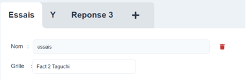
Ein Projekt enthält so viele Modelle soweit erforderlich, als Registerkarten am oberen Seitenrand angezeigt, mit einem «+», um eine neue Vorlage zu erstellen. Jede Vorlage hat einen Namen und bezeichnet das Raster die er betreibt und die direkt unter seinem Namen ausgewählt wurde.
⚠️ Das Raster eines Modells ändern setzt seine X-, Y-Werte und Testzeilen auf Null zurück. Das ist beabsichtigt: Die Spalten eines anderen Rasters müssen nicht übereinstimmen. Um zwei Datensätze zu vergleichen, erstellen Sie zwei Modelle.
2. X und Y auswählen
In der Tabelle links sind die Spalten der Tabelle mit zwei Spalten mit Kontrollkästchen aufgeführt, X und Y.
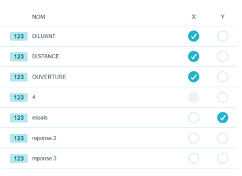
- Y ist die zu erratende Antwort. Diese ankreuzen benennt das Modell ihrer Meinung nach und wählt gleich zu Beginn die Art des Modells aus : lineare Regression, wenn Y quantitativ ist, logistische Regression, wenn es qualitativ ist.
- X sind die erklärenden Faktoren.
Drei Auswahlkriterien, die man kennen sollte:
- eine Spalte Konstante kann nicht X sein: Das entsprechende Kästchen ist deaktiviert, da ohne Variation kein Effekt abschätzbar ist; ;
- nur die Spalten von Probe 1 werden in X angeboten; ;
- Eine Spalte kann nicht gleichzeitig X und Y sein: Wenn man das eine ankreuzt, wird das andere abgewählt.
3. Vorlagentyp auswählen
Die Liste der Typen hängt von der Art von Y ab.
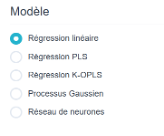
Quantitatives Y
| Typ | Was es bietet |
| Lineare Regression | Das Referenzmodell: lesbare Koeffizienten, p-Werte, R². Dieses Modell wird verwendet, um verstehen. |
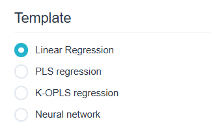
| PLS-Regression | Für eine große Anzahl miteinander korrelierender X-Werte, bei denen die klassische Regression instabil wird. |
| K-OPLS-Regression | Kern-Version der PLS: erfasst nichtlineare Beziehungen. |
| Gauß-Prozess | Flexible Interpolation mit Konfidenzintervall an jedem Punkt. Hervorragend bei geringen Datenmengen. |
| Neuralnetz | Mehrschichtiges Perzeptron: stark nichtlineare Zusammenhänge, auf Kosten der Interpretierbarkeit. |
Y qualitativ = Es wird nicht mehr ein Wert vorhergesagt, sondern eine Klasse :
| Typ | Was es bietet |
| Logistische Regression | Koeffizienten und p-Werte, wie bei der linearen Regression. Das Referenzmodell für die Klassifizierung. |
| Entscheidungsbaum | Verständliche Vorschriften, die direkt in Arbeitsanweisungen umgesetzt werden können. |
| Zufälliger Wald | „Wellenbaugruppe“: präziser, aber weniger verständlich. |
| (SVM) Support-Vektor-Maschine | Komplexe Trenngrenzen. |
| (KNN) K – nächste Nachbarn | Einstufung anhand der Ähnlichkeit mit bekannten Fällen. |
Zwei Typen verschwinden von selbst, wenn sie sich nicht anstrengen:
- der Gauß-Prozess erfordert X alle quantitativ und höchstens 50 Zeilen Lernphase; darüber hinaus steigen die Rechenkosten explosionsartig an; ;
- die K-OPLS-Regression verschwindet bei großen Tabellen (ab 2.000 Werten in den ausgewählten Spalten).
💡 Loslegen immer durch lineare oder logistische Regression, selbst wenn eine nichtlineare Abhängigkeit vermutet wird. Sie liefert p-Werte, einen R²-Wert und interpretierbare Koeffizienten: genug, um zu wissen, welche Diese Faktoren spielen eine Rolle. Flexiblere Modelle liefern zwar manchmal bessere Vorhersagen, beantworten aber nicht die Frage: «Wo muss man ansetzen?».
4. Die Optionen
Unter dem Modelltyp, der Abschnitt Optionen zeigt die für den ausgewählten Typ spezifischen Einstellungen an (maximale Tiefe und minimale Anzahl von Individuen pro Blatt für einen Baum, Anzahl der Bäume und Anteil der Variablen für einen Wald, Gamma und Cost für einen SVM, Lernrate, Anzahl der Epochen, Regularisierung und Größe der versteckten Schicht für ein neuronales Netz, Anzahl der Komponenten für die PLS).
⚠️ Diese Einstellungen weisen sinnvolle Standardwerte auf. Eine unüberlegte Änderung dieser Einstellungen führt zu überkorrigieren : Ein Modell, das die Trainingsdaten perfekt nachbildet, bei jedem neuen Teil jedoch Fehler macht. Das ist die Registerkarte Modell/Beobachtung und die Testzeilen, die anzeigen, ob Sie gewonnen oder verloren haben.
5. Die Bedingungen der Vorlage
Bei einer Regression die Registerkarte Koeffizienten liest nicht nur die Vorlage: Hier wird sie besteht aus. Über einen Begriffsauswähler lassen sich zu den Haupteffekten folgende Effekte hinzufügen:
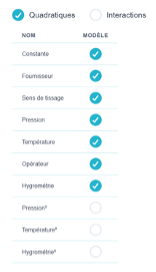
- die quadratische Terme : das Quadrat eines Faktors, um eine Krümmung zu erfassen. Gilt nur für quantitative Faktoren mit mehr als zwei Stufen: Bei zwei Stufen unterscheidet sich ein Quadrat nicht von der Konstante; ;
- die Wechselwirkungen : das Produkt zweier Faktoren; ;
- die Konstante, das man gegebenenfalls aus dem Modell entfernen kann.
Die Koeffiziententabelle gibt für jeden Term Folgendes an: den Koeffizient, das’Standardfehler, die Statistik, die p-Wert, die Schlussfolgerung bedeutsam und der VIF. Darüber stehen der Standardfehler des Modells, der n (ddl)am R² und der Angepasstes R², sowie die rechte Seite des Modells, die vollständige Gleichung, zum Kopieren.
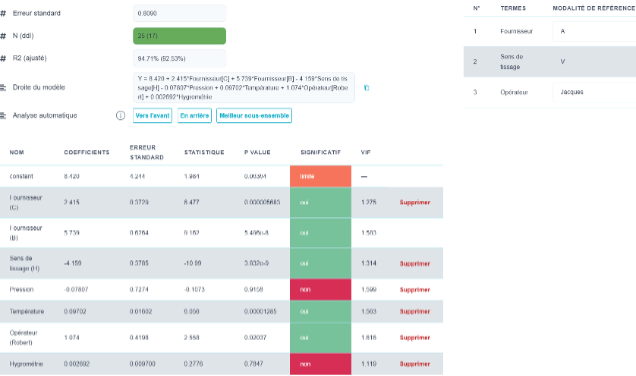
💡 Der VIF ist die Sicherheitsvorkehrung, die oft vergessen wird. Sie misst, inwieweit sich ein Term mit anderen überschneidet. Ein hoher VIF-Wert bedeutet, dass der angezeigte Koeffizient nicht zuverlässig ist – nicht, dass der Faktor keine Rolle spielt, sondern dass die Daten es nicht zulassen, seinen Effekt von dem eines anderen zu trennen. Bei Beobachtungsdaten kommt dies häufig vor; bei einem gut konzipierten Versuchsdesign darf dies jedoch nicht vorkommen.
Man kann einen Begriff entweder löschen, indem man ihn aus der Begriffsliste des Modells entfernt, oder indem man auf «Löschen» klickt.»
Die automatische Analyse bietet zwei Strategien zur Begriffsauswahl an:
- Vorwärts : Ausgehend von der leeren Vorlage die erforderlichen Terme nacheinander hinzufügen; ;
- Zurück : Man geht vom vollständigen Modell aus und entfernt die überflüssigen Terme.
Die Schaltfläche Beste Teilmenge geht noch einen Schritt weiter: Er zählt die Begriffskombinationen bis zu einer maximale Anzahl von Begriffen den Sie festlegen, zeigt das Anzahl der Regressionen was dies bedeutet, und sortiert die Ergebnisse nach R² und angepasstem R². Jeder Kandidat lässt sich mit einem Klick anwenden.
⚠️ Automatische Auswahl von Begriffen macht die p-Werte ungültig Im engeren Sinne: Wir haben viele Modelle getestet und das beste ausgewählt, was bei der Berechnung des p-Werts nicht berücksichtigt wird. Das Ergebnis ist zwar ein hervorragender Ausgangspunkt, aber ein auf diese Weise gewonnenes Modell bestätigt anhand neuer Daten, nicht auf diejenigen, die bei seiner Wahl eine Rolle gespielt haben.
Bei qualitativen Faktoren kann die Referenzkategorie (die in der Konstante enthalten ist) ausgewählt werden. Die Referenzkategorie erscheint nicht in der Student-Tabelle.
6. Die Ergebnisse lesen
Auf der rechten Seite des Bildschirms werden die Ergebnisse in Registerkarten angezeigt. Die ersten Ergebnisse hängen vom Modell ab, die folgenden sind immer vorhanden.
Modellspezifische Registerkarten
| Registerkarte | Wenn er auftaucht |
| Taguchi | Ellistat hat in den Daten einen Taguchi-Plan erkannt, und Y ist quantitativ. Zeige die für diesen Plan spezifische Analyse an. |
| Mehrstufig | Die Daten lassen dies zu: Auswirkungen und Bedeutung der Begriffe auf Faktoren auf mehreren Ebenen. |
| Koeffizienten | Lineare oder logistische Regression (siehe §5). |
| Konfiguration | PLS, K-OPLS, Gauß-Verfahren, neuronales Netz, Baum, Wald, SVM, KNN – typenspezifische Diagnosen. |
Gemeinsame Registerkarten
| Registerkarte | Was es zeigt |
| Modell/Beobachtung | Prognose im Vergleich zum Ist-Wert. Bei einer qualitativen Y-Variablen ist dies die Verwechslungsmatrix. |
| Histogramm | Die Verteilung auf dem quantitativen Y-Achsenbereich. |
| Rückstände | Die Details Zeile für Zeile: beobachteter Wert, Vorhersage, Abweichung und Zugehörigkeit zu den Testreihen. |
| Prognose | Geben Sie Werte für X ein und lesen Sie die vorhergesagte Antwort ab. |
| 3D | Sobald 2 × : die Reaktionsfläche des Modells. |
| 5D | Sobald 4 × : dieselbe Interpretation mit zwei zusätzlichen Aspekten, die durch Farbe und Größe zum Ausdruck kommen. |
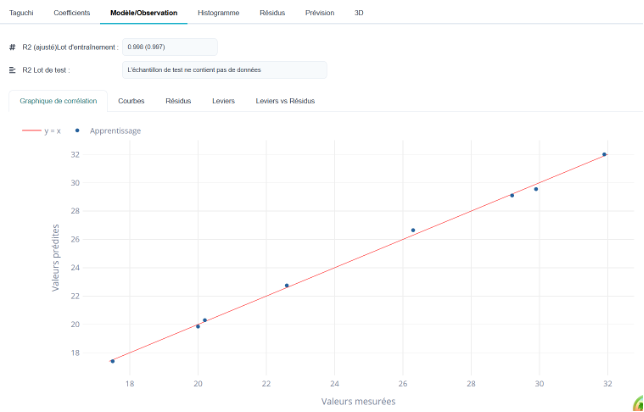
💡 „Modell/Beobachtung“ ist die einzige Registerkarte, auf der das Modell bewertet wird. Die Punkte müssen auf der Diagonale liegen, und vor allem Auch die Testzeilen müssen dort ausgerichtet sein. Ein Modell, das seine Trainingsdaten perfekt vorhersagt, bei den Testdaten jedoch versagt, hat nichts gelernt: Es hat lediglich auswendig gelernt. Das ist der einzige Fehler, der zählt, und der R²-Wert berücksichtigt ihn nicht.
7. Taguchi
Bei einem Versuchsplan mit zwei Ebenen liefert die Taguchi-Tabelle das Wirkungsdiagramm für alle Spalten der Tabelle.
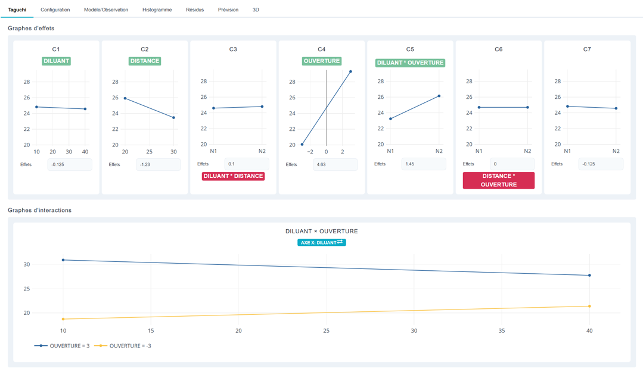
Eine Interaktion auswählen oder die Auswahl aufheben. Wenn man auf den Namen der roten Interaktion klickt, wird diese ausgewählt und wechselt zu grün. Ebenso wechselt sie zu rot, wenn man auf den grünen Namen klickt. Bei einer ausgewählten Interaktion wird das entsprechende Interaktionsdiagramm angezeigt. Die x-Achse lässt sich durch Klicken auf den blauen Punkt ändern.
8. Modell / Beobachtung
Diese Grafik veranschaulicht in verschiedener Form die Übereinstimmung zwischen Modell und Messwerten. Je näher die Punkte an der Geraden liegen, desto besser entspricht das Modell den Messwerten.
Ein sehr nützliches Diagramm ist das „Leverage-vs.-Residuen“-Diagramm. Die Punkte sollten im grünen Bereich liegen.
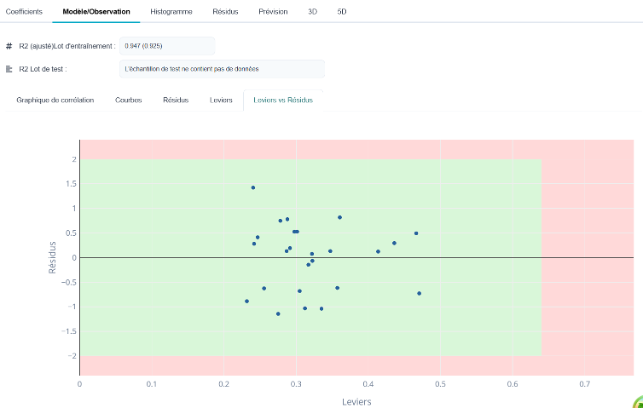
Wenn ein Punkt nach unten oder oben im roten Bereich liegt, liegt das an einem Problem bei der Antwort. Eine der Antworten passt nicht zum Muster (Ausreißer?).
Befindet sich ein Punkt rechts im roten Bereich, liegt das Problem bei den X-Werten. Eine der Testreihen weicht von den anderen ab (Beispiel: X variiert in allen Reihen außer einer zwischen 5 und 10, oder X = 20).
9. Histogramm der Residuen
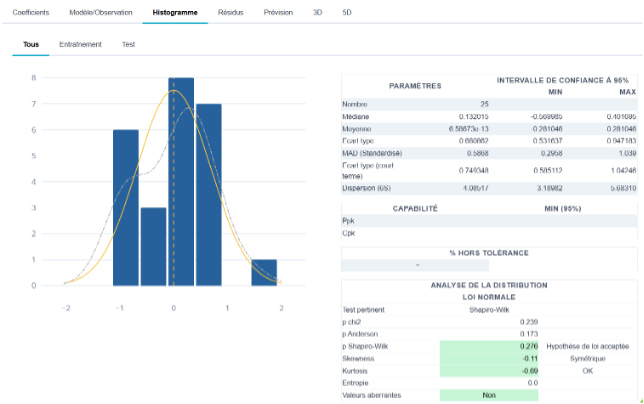
Zeigt das Histogramm und die Normalitätsprüfung der Residuen an
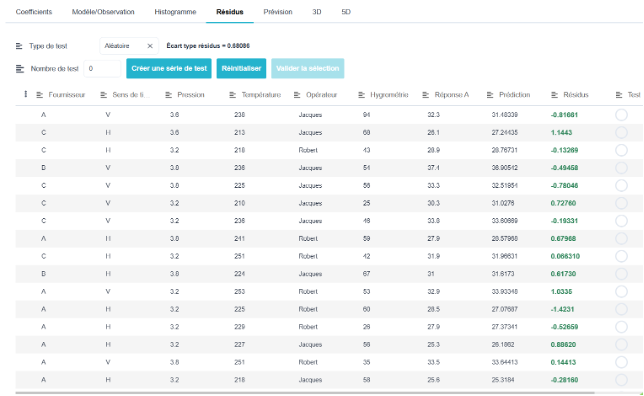
Auf dieser Registerkarte befindet sich die Tabelle mit den gemessenen und den vorhergesagten Werten sowie den Residuen.
In dieser Tabelle kann man jedoch wählen, ob man einen Teil der Zeilen nach dem Zufallsprinzip, die ersten oder die letzten Zeilen oder bestimmte Zeilen aus der Spalte „Test“ in den Test aufnehmen möchte.
10. Prognose
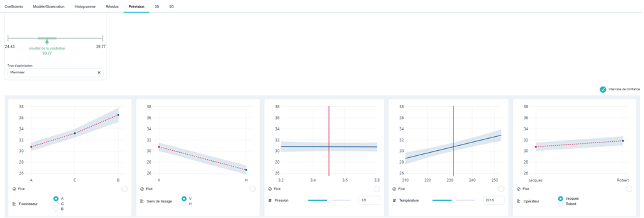
Über diese Registerkarte lassen sich anhand des Modells für jede beliebige Konfiguration ein Ergebnis und dessen Konfidenzintervall vorhersagen.
11. 3D- und 5D-Grafik
Das 3D-Menü ermöglicht eine 3D-Ansicht der Antwortfläche. Man wählt 2 X-Achsen aus und legt eine bestimmte Konfiguration der übrigen X-Achsen fest, um die Darstellung anzuzeigen.
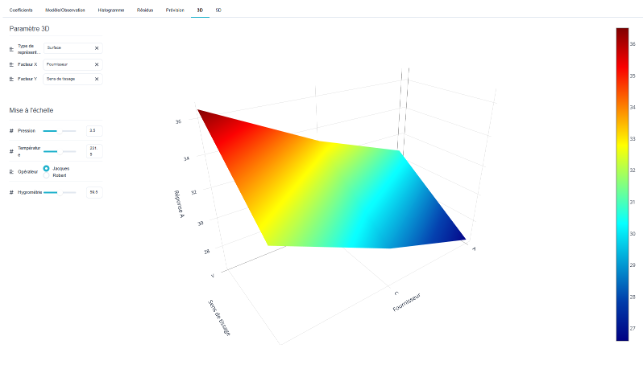
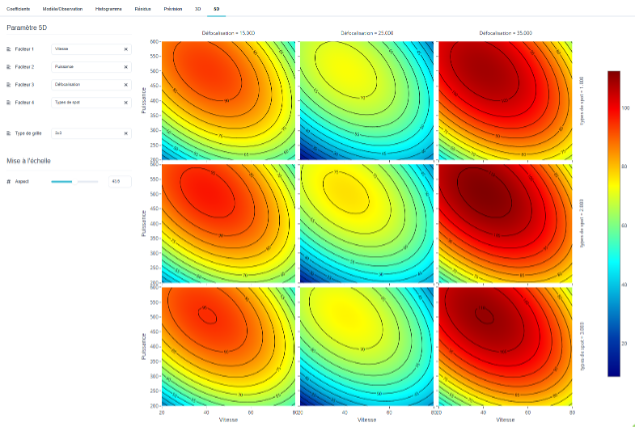
Falls genügend X-Faktoren vorliegen, wird die 5D-Darstellung vorgeschlagen, die es ermöglicht, Y in Abhängigkeit von 4X in einer einzigen Abbildung darzustellen (5 Dimensionen)
Im folgenden Beispiel ist der Verlauf von Leistung und Geschwindigkeit in neun Konfigurationen von Defokussierung und Spot dargestellt. Man kann auch ein 5×5-Raster anstelle des 3×3-Rasters verwenden, um eine feinere Darstellung zu erhalten.
12. Weitere mögliche Modelle mit quantitativen Y-Variablen
PLS-Regression
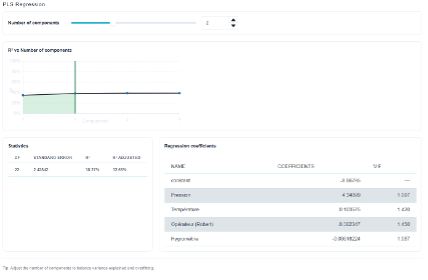
Die PLS-Regression kommt zum Einsatz, wenn es viele X-Variablen gibt, die untereinander korrelieren: Anstatt wie bei der klassischen Regression einen Koeffizienten pro Faktor zu schätzen, bildet sie Komponenten – Kombinationen von X – und führt eine Regression von Y auf diese durch. Der Schieberegler „Number of components“ legt deren Anzahl fest; dies ist die einzige Einstellung, die das Modell tatsächlich strukturiert.
Das Diagramm „R² vs. Anzahl der Komponenten“ dient als Orientierungshilfe bei dieser Entscheidung: Man wählt die Anzahl der Komponenten, ab der sich die Kurve abflacht. Im vorliegenden Beispiel bringt die Erhöhung von 2 auf 4 Komponenten fast keinen zusätzlichen Nutzen – das Modell wird mit 2 Komponenten beibehalten, mit einem R² von 38,27 % und einem angepassten R² von 32,65 % bei 22 Freiheitsgraden und einem Standardfehler von 2,42842.
Die Tabelle „Regressionskoeffizienten“ gibt, wie bei der linearen Regression, die Konstante und einen Koeffizienten pro Faktor (Druck, Temperatur, Bediener (Robert), Luftfeuchtigkeit) zusammen mit dem entsprechenden VIF an. Hier liegen die VIF-Werte nahe bei 1, was darauf hindeutet, dass die Faktoren nicht redundant sind.
⚠️ Das Hinzufügen von Komponenten führt immer zu einem Anstieg des Trainings-R²: Dies ist der direkte Weg zur Überanpassung. Die richtige Anzahl an Komponenten lässt sich anhand der Testzeilen und auf der Registerkarte „Modell/Beobachtung“ beurteilen, nicht anhand des R².
KOPLS-Regression
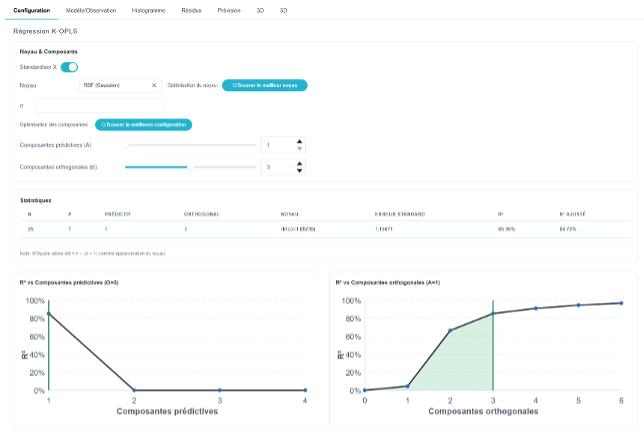
Die K-OPLS-Regression ist die Kernel-Version der PLS: Die X-Variablen werden in einen durch einen Kernel transformierten Raum projiziert (hier ein gaußscher RBF-Kernel mit dem Parameter σ), wodurch nichtlineare Zusammenhänge erfasst werden können, die die klassische PLS nicht erkennt. Das Kontrollkästchen „X standardisieren“ bringt die Faktoren vor der Projektion auf denselben Maßstab.
Zwei Komponentengruppen werden separat eingestellt: die prädiktiven Komponenten (A), die die mit Y verbundenen Informationen tragen, und die orthogonalen Komponenten (B), die die Variation der X-Werte ohne Bezug zu Y auffangen. Die Schaltflächen „Besten Kern finden“ und „Beste Konfiguration finden“ ermitteln automatisch σ und das Paar (A, B).
Die beiden Diagramme „R² vs. Komponenten“ dienen dazu, diese Wahl zu bestätigen. Im Beispiel reicht eine einzige prädiktive Komponente aus; darüber hinaus bricht der R²-Wert ein, während er bis zu drei orthogonalen Komponenten stark ansteigt und sich dann abflacht: Die gewählte Konfiguration lautet A = 1 und B = 3 für n = 25, p = 7, einem RBF-Kern (σ = 1,88736), einem Standardfehler von 1,15671 und einem R² von 85,36 % (angepasst 84,72 %).
⚠️ K-OPLS liefert weder p-Werte noch interpretierbare Koeffizienten: Es sagt Vorhersagen voraus, liefert aber keine Erklärungen. Es lässt sich daher ausschließlich anhand der Registerkarte „Modell/Beobachtung“ und der Testzeilen beurteilen. Das angezeigte angepasste R² basiert zudem auf einer Näherung der Freiheitsgrade des Kernels (df ≈ n − (A + 1)): Es ist als Indikator zu verstehen, nicht als exakter Wert.
Neuronale Netze
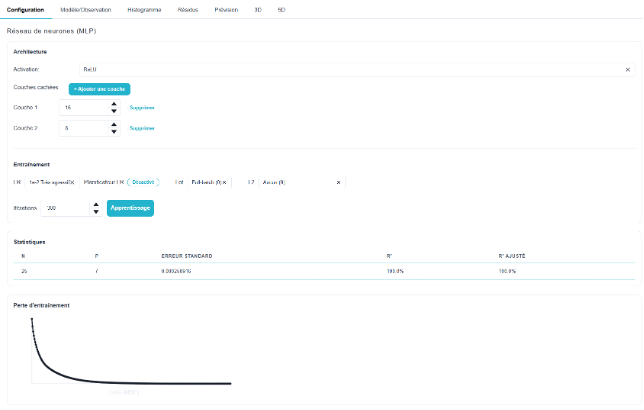
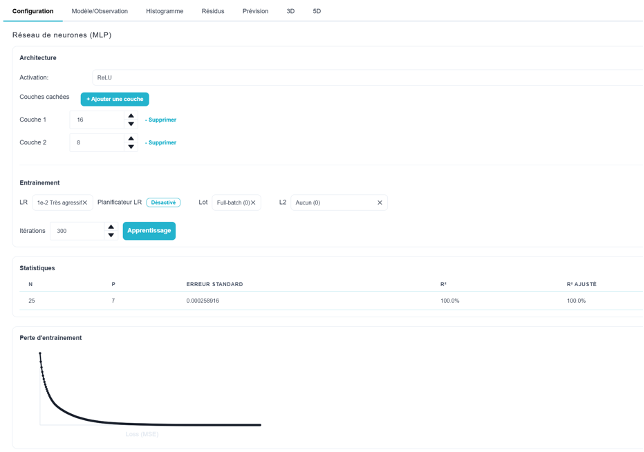
Das neuronale Netzwerk ist ein mehrschichtiges Perzeptron (MLP): Die X durchlaufen eine oder mehrere versteckte Schichten von Neuronen, bevor sie Y erzeugen. Im Abschnitt «Architektur» werden die Aktivierungsfunktion (standardmäßig ReLU) und die Liste der versteckten Schichten über „+ Schicht hinzufügen“ festgelegt, anschließend die Anzahl der Neuronen in jeder Schicht (hier 16 und dann 8). Je breiter und zahlreicher die Schichten sind, desto flexibler ist das Modell … und desto größer ist die Gefahr, dass es sich die Daten einprägt.
Der Abschnitt «Training» legt die Lernparameter fest: LR die Lernrate (im Beispiel 1e-2 „sehr aggressiv“), der LR-Planer, der diese im Laufe der Iterationen verringert, „Lot“ die Größe der Minilots (Full-batch = der gesamte Datensatz bei jedem Schritt), „L2“ die Regularisierung, die die Gewichte begrenzt, und „Iterationen“ die Anzahl der Durchläufe. Die Schaltfläche „Training“ startet die Berechnung.
Die Tabelle „Statistiken“ enthält n, p, den Standardfehler, R² und das angepasste R²; die Kurve „Trainingsverlust“ zeigt den Rückgang des Verlusts (MSE) im Verlauf der Iterationen. Eine Kurve, die zunächst abfällt und sich dann abflacht, deutet darauf hin, dass der Lernprozess konvergiert ist: Eine Verlängerung der Iterationen bringt keinen zusätzlichen Nutzen mehr. Eine Kurve, die bei der letzten Iteration noch abfällt, bedeutet das Gegenteil – es müssen weitere Iterationen hinzugefügt werden.
⚠️ Im Beispiel beträgt R² = 100 % und der Standardfehler 0,00026: Das Netzwerk gibt seine 25 Trainingszeilen exakt wieder. Dies ist ein typisches Anzeichen für Überanpassung, nicht für ein gutes Modell. Nur die Registerkarte „Modell/Beobachtung“ und die Testzeilen liefern eine eindeutige Entscheidung; bei Abweichungen sollte man die Größe der Schichten reduzieren, die L2-Regularisierung erhöhen oder die Anzahl der Iterationen verringern.
13. Mögliche Modelle mit qualitativen Y-Variablen
Binäre logistische Regression
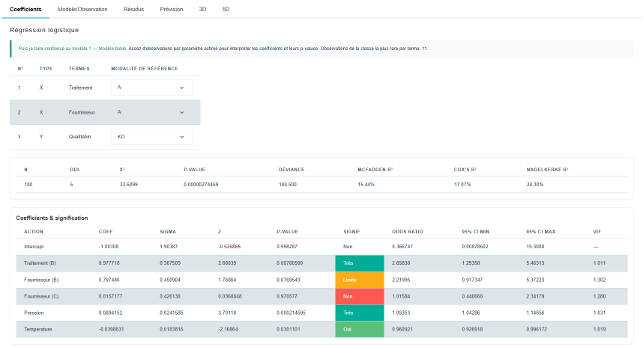
Die binäre logistische Regression wird verwendet, wenn Y nur zwei Ausprägungen annimmt (hier „Qualitébin“: OK / KO). Das Modell sagt keinen Wert voraus, sondern die Wahrscheinlichkeit, zur untersuchten Kategorie zu gehören; die Registerkarte „Koeffizienten“ ist daher ähnlich wie bei der linearen Regression zu interpretieren, mit einigen spezifischen Indikatoren.
Die obere Tabelle legt die Referenzbedingungen fest: für jedes qualitative X (Behandlung, Anbieter) und für Y. Die Referenz ist der Maßstab, an dem alles gemessen wird; sie erscheint nicht in der Koeffiziententabelle, und eine Änderung dieser Auswahl verändert die Interpretation der Ergebnisse, ohne das Modell zu verändern. Ein Banner mit der Frage «Kann ich dem Modell vertrauen?» zeigt zudem an, ob die Anzahl der Beobachtungen der seltensten Klasse pro geschätztem Parameter ausreichend ist.
Die Statistikzeile enthält anstelle des R²-Werts der linearen Regression: n, ddl, den χ²-Wert des Modells und dessen p-Wert (die GesamtSignifikanz), die Devianz sowie drei Pseudo-R²-Werte: McFadden, Cox & Snell und Nagelkerke. Im Beispiel gilt: n = 180, χ² = 33,69 mit einem p-Wert von 2,7·10⁻⁶: Das Modell liefert Informationen, auch wenn die Pseudo-R²-Werte (15,4 % bis 24,3 %) eher bescheiden ausfallen.
Die Tabelle „Koeffizienten & Signifikanz“ enthält für jeden Term: den Koeffizienten, dessen Sigma, die Z-Statistik, den p-Wert, die farblich hervorgehobene Schlussfolgerung zur Signifikanz, die Odds Ratio mit ihrem 95-Prozent-Konfidenzintervall % sowie den VIF. Die Odds Ratio ist der aussagekräftigste Wert: 2,66 für „Behandlung (B)“ bedeutet, dass diese Behandlung die Wahrscheinlichkeit, die untersuchte Modalität zu erhalten, im Vergleich zu Behandlung A um das 2,66-Fache erhöht.
💡 Ein Konfidenzintervall der Odds Ratio, das den Wert 1 enthält, bedeutet «kein nachgewiesener Effekt» – dies ist bei Anbieter (C) der Fall, dessen Intervall von 0,44 bis 2,34 reicht. Umgekehrt wirkt „Druck“ (OR = 1,09 pro Einheit, KI 1,04–1,15) zwar nur schwach, aber eindeutig. Wie immer lässt sich die Qualität der Einstufung anhand der Verwechslungsmatrix auf der Registerkarte „Modell/Beobachtung“ beurteilen, nicht anhand der Pseudo-R²-Werte.
Multinomiale logistische Regression
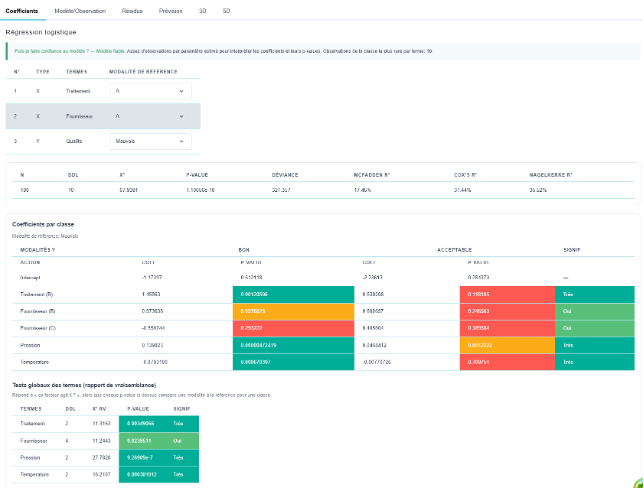
Wenn Y mehr als zwei Ausprägungen aufweist (hier „Qualität“: „Schlecht“ / „Gut“ / „Akzeptabel“), wechselt Ellistat automatisch zur multinomialen logistischen Regression. Das Prinzip bleibt dasselbe, doch das Modell schätzt einen Satz von Koeffizienten pro Modalität von Y, wobei jede Modalität mit der oben auf der Seite ausgewählten Referenzmodalität verglichen wird – im Beispiel „Schlecht“.
Die Statistikzeile lässt sich wie bei einem binären Modell lesen, wobei der DDL-Wert höher ist, da mehr Parameter vorhanden sind: n = 180, ddl = 10, χ² = 67,94 bei einem p-Wert von 1,1·10⁻¹⁰, einer Deviance von 321,357 und Pseudo-R²-Werten von 17,45 % (McFadden), 31,44 % (Cox & Snell) und 35,52 % (Nagelkerke).
Die Tabelle „Koeffizienten nach Klasse“ zeigt für jede Y-Modalität ein Paar aus Koeffizient und p-Wert. Eine Zeile kann daher für eine Klasse signifikant sein, für eine andere jedoch nicht: „Behandlung“ (B) beeinflusst die Wahrscheinlichkeit, „Gut“ statt „Schlecht“ zu sein, deutlich (p = 0,0012), nicht jedoch die Wahrscheinlichkeit, „Akzeptabel“ zu sein (p = 0,118). Ein positiver Koeffizient erhöht die Wahrscheinlichkeit der Klasse in der Spalte im Vergleich zur Referenz.
Die Tabelle «Globale Tests der Terme (Likelihood-Verhältnis)» beantwortet die Frage, die im vorherigen Bericht fehlt: „Wirkt sich dieser Faktor über alle Klassen hinweg aus?“ Jeder Term erhält dort einen eindeutigen χ²-Wert und einen p-Wert – Druck (p = 9,3·10⁻⁷) und Temperatur (p = 0,0003) sind hochsignifikant, Lieferant ist es in geringerem Maße (p = 0,024).
💡 Der Gesamttest ist das Erste, worauf man achten sollte, um zu entscheiden, ob ein Faktor im Modell verbleibt. Die p-Werte nach Klassen dienen anschließend dazu, zu verstehen, wo der Faktor wirkt. Ein Faktor kann insgesamt signifikant sein, ohne dass einer seiner einzelnen Vergleiche signifikant ist, und das Gegenteil trifft ebenfalls zu – daher ist es sinnvoll, beide Tabellen zu haben.
Entscheidungsbaum
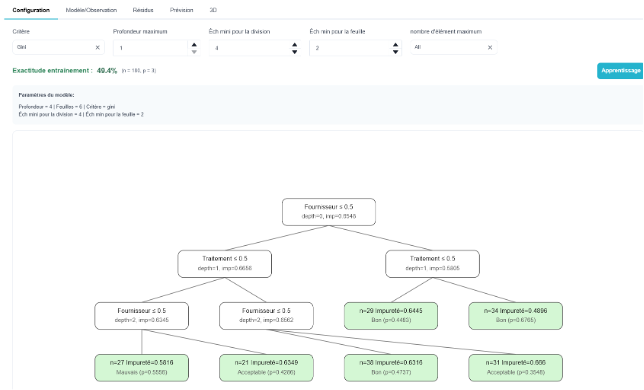
Der Entscheidungsbaum unterteilt die Daten anhand einer Reihe von binären Fragen zu den X-Variablen – «Lieferant ≤ 0,5?», «Verarbeitung ≤ 0,5?» – bis hin zu den Blattknoten, die jeweils eine vorhergesagte Klasse enthalten. Dies ist das übersichtlichste Modell im Menü: Jeder Pfad von der Wurzel zu einem Blatt lässt sich direkt in eine Arbeitsanweisung umsetzen.
Die Registerkarte „Konfiguration“ enthält folgende Einstellungen: das Teilungskriterium (Gini oder Entropie), die maximale Tiefe, die minimale Teilungsgröße (Mindestanzahl an Elementen, damit ein Knoten geteilt wird), die minimale Blattgröße und die maximale Anzahl an Elementen. Die Schaltfläche „Lernen“ baut den Baum nach jeder Änderung neu auf.
Unter den Einstellungen finden sich die Trainingsgenauigkeit – der Anteil der korrekt klassifizierten Individuen, 49,4 % bei n = 180 und p = 3 im Beispiel – sowie die Übersicht über die tatsächlich erzielten Parameter: Tiefe 4, 6 Blätter, Gini-Kriterium.
Im Graphen zeigt jeder interne Knoten seinen Zustand, seine Tiefe und seine Verunreinigung (imp) an; jedes Blatt, in Grün dargestellt, zeigt seine Elementanzahl n, seine Unreinheit und die Mehrheitsklasse mit ihrer Wahrscheinlichkeit an – zum Beispiel n = 27, „Schlecht“ (p = 0,5556). Eine Verunreinigung nahe 0 deutet auf ein reines Blatt und somit auf eine eindeutige Regel hin; eine hohe Verunreinigung deutet auf ein Blatt hin, in dem die Klassen vermischt bleiben und die Vorhersage dort unsicher ist.
⚠️ Der Baum ist das Modell, das am schnellsten überanpasst: Wenn man die Tiefe erhöht, isoliert man letztendlich jedes Individuum in seinem Blatt und erreicht eine Trainingsgenauigkeit von 100 %, ohne etwas gelernt zu haben. Die Erhöhung des „Min. Eche“ für das Blatt und die Begrenzung der Tiefe sind die beiden Sicherheitsvorkehrungen; die Verwechslungsmatrix auf der Registerkarte „Modell/Beobachtung“ in den Testzeilen gibt den Ausschlag.
Zufälliger Wald
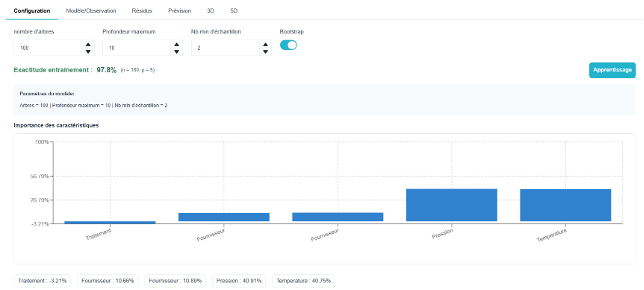
Der Zufallswald erstellt nicht einen Baum, sondern etwa hundert, von denen jeder auf der Grundlage einer zufälligen Auswahl von Zeilen (Bootstrap-Option) und einer zufälligen Teilmenge der X trainiert wird. Die endgültige Vorhersage ergibt sich aus der Mehrheitsentscheidung aller Bäume. Diese Vermischung behebt den Hauptnachteil des einzelnen Baums – seine Instabilität – auf Kosten der Lesbarkeit: Das Modell lässt sich nicht mehr als Abfolge von Regeln lesen.
Auf der Registerkarte „Konfiguration“ stehen vier Einstellungen zur Verfügung: die Anzahl der Bäume (standardmäßig 100), die maximale Tiefe (10), die minimale Anzahl von Stichproben pro Blatt (2) und der Schalter „Bootstrap“. Eine Erhöhung der Anzahl der Bäume führt nicht zu einer Überanpassung – sie stabilisiert lediglich die Vorhersage und verlängert die Rechenzeit; die Komplexität wird durch die Tiefe und die minimale Anzahl an Stichproben bestimmt.
Das Banner gibt die Trainingsgenauigkeit an – hier 97,8 % für n = 180 und p = 5 – sowie eine Übersicht über die gewählten Parameter. Im Vergleich zu den 49,4 % des Einzelbaums bei denselben Daten: Die Abweichung verdeutlicht den Präzisionsgewinn, aber auch das Risiko, da diese Genauigkeit anhand der Trainingsdaten gemessen wird.
Die Grafik „Bedeutung der Merkmale“ ordnet die X-Merkmale nach ihrem Beitrag zur Qualität der Einstufung, wobei der genaue Wert unterhalb der Grafik angegeben ist: „Druck“ mit 40,91 % und „Temperatur“ mit 40,75 % dominieren deutlich, die beiden „Lieferanten“ machen jeweils etwa zehn Prozent aus, und „Behandlung“ mit −3,21 % trägt nichts bei. Dies entspricht für den Wald der Signifikanztabelle bei Regressionen.
⚠️ Ein negativer oder nahezu nullwertiger Signifikanzwert bedeutet, dass der Faktor die Vorhersage leicht verschlechtert, wenn er vertauscht wird: Er stellt für das Modell Rauschen dar. Beachte jedoch, dass die Bedeutung einen prädiktiven Beitrag misst, keinen kausalen Effekt, und dass sich zwei korrelierte Faktoren die Bedeutung teilen, anstatt sie zu summieren. Wie beim Baum lässt sich das Ergebnis aus der Verwechslungsmatrix der Testzeilen ablesen.
SVM – Support-Vektor-Maschine
Die SVM (Support Vector Machine) sucht nach der Grenze, die die Klassen am besten voneinander trennt, indem sie den Abstand zwischen dieser Grenze und den nächstgelegenen Punkten, den Support-Vektoren, maximiert. Dank des Kernels kann diese Trennlinie im ursprünglichen X-Raum sehr komplex sein, was sie zu einem guten Klassifikator macht, wenn sich die Klassen nicht durch eine Gerade trennen lassen.
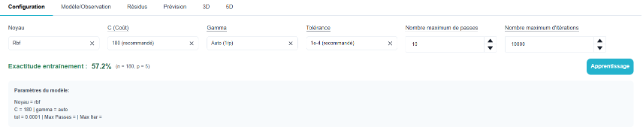
Die Registerkarte „Konfiguration“ enthält folgende Einstellungen: den Kern (hier „Rbf“), C (Kosten), das die Toleranz gegenüber Klassifizierungsfehlern festlegt – ein hoher C-Wert orientiert sich streng an den Daten, ein niedriger C-Wert akzeptiert Fehler, um eine glatte Grenze zu erhalten –, Gamma, das den Bereich des Kerns festlegt (Auto = 1/p), die Stopp-Toleranz (1e-4 empfohlen), die maximale Anzahl an Durchläufen (10) und die maximale Anzahl an Iterationen (10.000).
Das Banner zeigt die Trainingsgenauigkeit an – im Beispiel 57,2 % bei n = 180 und p = 5 – und der Kasten „Modellparameter“ gibt die tatsächlich verwendete Konfiguration wieder: RBF-Kernel, C = 180, Gamma = auto, Tol = 0,0001.
💡 C und Gamma werden gemeinsam eingestellt und sind die einzigen beiden Einstellungen, die wirklich zählen. Ein zu hoher Gamma-Wert erzeugt eine Grenze, die sich an jeden Punkt anschmiegt (Überanpassung); ein zu hoher C-Wert erzeugt denselben Effekt. Gehen Sie schrittweise vor und beobachten Sie dabei die Abweichung zwischen der Trainingsgenauigkeit und den Testlinien, anstatt zu versuchen, die Trainingsgenauigkeit zu maximieren.
⚠️ Das SVM liefert weder Koeffizienten noch p-Werte noch die Signifikanz der Faktoren: Es klassifiziert, ohne zu erklären. Es lässt sich ausschließlich anhand der Verwechslungsmatrix auf der Registerkarte „Modell/Beobachtung“ beurteilen. Wenn das Ziel darin besteht, zu erfahren, worauf man einwirken soll, liefern die logistische Regression oder der Random-Forest-Ansatz bessere Antworten auf diese Frage.
Das KNN

KNN (K-Nearest Neighbors) ist der einfachste Klassifikator: Er nimmt keinerlei Anpassung vor. Um eine neue Konfiguration vorherzusagen, sucht er in den Daten nach den k Zeilen, die ihr am ähnlichsten sind, und wählt die Klasse aus, die unter diesen am häufigsten vorkommt. Das «Modell» ist also der Datensatz selbst: Daher rührt seine Stärke bei bereits aufgetretenen Fällen und seine Schwäche, sobald man davon abweicht.
Die Registerkarte „Konfiguration“ enthält nur zwei Einstellungen: „k-Nachbarn“ (Standardwert: 5) und den zur Messung der Ähnlichkeit verwendeten Abstand: euklidisch, Manhattan oder Tschebyscheff. In der Kopfzeile wird anschließend die Trainingsgenauigkeit angezeigt, und im Feld „Modellparameter“ wird die angewendete Konfiguration angezeigt (k = 5, euklidische Metrik).
Die Wahl des k entscheidet über Rauschen und Glättung: Ein kleiner k-Wert passt sich den Daten an und reagiert auf jeden einzelnen Punkt, ein großer k-Wert glättet die Grenzen, sagt aber letztendlich immer die häufigste Klasse voraus. Ein ungerader k-Wert verhindert Stimmengleichheit zwischen zwei Klassen.
⚠️ KNN reagiert empfindlich auf die Größenordnung der X-Werte: Ein in Tausend ausgedrückter Faktor überlagert die anderen bei der Berechnung des Abstands. Die Modellqualität verschlechtert sich zudem schnell, wenn viele X-Werte vorliegen. Wie die SVM liefert es weder Koeffizienten noch die Bedeutung der Faktoren und wird ausschließlich anhand der Verwechslungsmatrix auf der Registerkarte „Modell/Beobachtung“ bewertet, einschließlich der Testzeilen.