


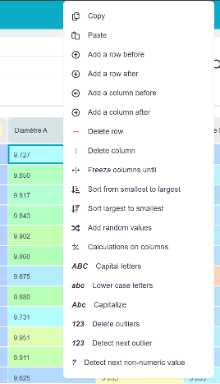
Viele Funktionen der Datenanalyse sind nicht in einem Menü auf der Seite zu finden: Sie befinden sich unter dem rechte Maustaste. Das ist beabsichtigt: Das Raster ist ein komplexes Arbeitswerkzeug, und würde man jeden Befehl in einer Symbolleiste anzeigen, würde es unübersichtlich werden.
1. In der Tabelle
Ein Rechtsklick auf eine Zelle, eine Auswahl oder eine Spaltenüberschrift öffnet das Kontextmenü. Es umfasst vier Gruppen.
Ausgabe
| Bestellung | Wirkung |
| Kopieren, Einfügen | Zwischenablage, Excel-kompatibel. |
| Eine Zeile davor/danach einfügen | So viele Zeilen, wie die Auswahl umfasst. |
| Eine Spalte vor / nach einfügen | Das Gleiche gilt für die Spalten. |
| Zeile löschen, Spalte löschen | Auswahl aufheben. |
Formatierung und Navigation
| Bestellung | Wirkung |
| Die Spalten bis hierhin fixieren | Hält die ersten Spalten beim Scrollen sichtbar. Mit demselben Befehl werden sie wieder ausgeblendet. |
| Nach aufsteigender Reihenfolge sortieren / vom Größten zum Kleinsten | Sortiert die Zeilen nach der ausgewählten Spalte und übernimmt dabei die ausgewählten Spalten. |
Erstellung und Berechnung
| Bestellung | Wirkung |
| Zufallswerte hinzufügen | Füllt die Auswahl gemäß einer ausgewählten Verteilung aus – nützlich für Schulungszwecke und zum Testen einer Analyse. |
| Berechnungen in den Spalten | Erstellt neue Spalten mit berechneten Statistiken zu den ausgewählten Spalten. |
Datenbereinigung (die im Alltag nützlichste Familie):
| Bestellung | Wirkung |
| Großbuchstaben / Kleinbuchstaben / In Großbuchstaben umwandeln | Gleicht die Groß-/Kleinschreibung in einer Spalte mit Zahlungsmodalitäten an. |
| Ausreißer entfernen | Löscht die Werte, die in den ausgewählten Spalten als Ausreißer erkannt wurden. |
| Den nächsten Ausreißer erkennen | Bewege den Cursor auf den nächsten Ausreißer. Zeige «Kein Ausreißer erkannt» an, wenn keine mehr vorhanden sind. |
| Den nächsten nicht-numerischen Wert erkennen | Das gleiche Prinzip gilt für einen Textwert, der in eine Messspalte gezogen wird. |
💡 Die beiden Befehle von Erkennung sind besser als ihre Entsprechung, die Löschung. Ein Ausreißer ist eine Information, ein Eingabefehler, ein Zwischenfall oder ein fehlerhaftes Teil, und man muss ihn erkennen, bevor man eine Entscheidung trifft. Der Ansatz «Erkennen, Verstehen, dann Handeln» verhindert, dass man massenhaft löscht, was man eigentlich hätte erklären sollen.
⚠️ Durch das Sortieren wird die Reihenfolge neu geordnet die Zeilen der ausgewählten Spalten. Wenn Ihre Spalten eine Einheit bilden – eine Zeile entspricht einem Raum –, wählen Sie sie aus alle bevor Sie die Daten sortieren, da Sie sonst die Messwerte desselben Teils voneinander trennen, ohne dass eine erneute Zuordnung möglich ist.
2. In den Tabellen des restlichen Moduls
Die Tabellen von Ellistat: Projekte, Gage-R&R-Studien, verschiedene Listen … lassen sich ebenfalls per Rechtsklick aufrufen:
- auf einem Spaltenüberschrift : Aufsteigend sortieren, Absteigende Sortierung, Filter anzeigen / ausblenden ;
- auf einer bearbeitbare Zelle : Duplizieren, das den Wert in die gewünschten Zeilen kopiert.
Das Menü ⋮ dieser Tabellen enthält außerdem CSV-Export und In Data Analysis exportieren.
3. Tastaturbefehle für das Raster
| Abkürzung | Wirkung |
| Strg + C / Strg + V | Kopieren / Einfügen |
| Strg + Z / Strg + Y | Rückgängig / Wiederherstellen (auch als Schaltflächen oberhalb der Tabelle) |
| Strg + F / Strg + H | Suchen / Ersetzen |
| Strg + D | Nach unten abschreiben |
| Strg + R | Nach rechts abschreiben |
| Strg + A | Alles auswählen |
| Strg + Pfeiltasten | Zur letzten ausgefüllten Zelle in dieser Richtung springen |
| Umschalt + Pfeiltasten | Auswahl erweitern |
| Tab / Umschalt + Tab | Nächste / Vorherige Zelle |
| Eingang | Bestätigen und nach unten scrollen |
| Esc | Auswahl aufheben |
| Entf / Rücktaste | Ausgewählte Zellen löschen |