


Sechs Modi, von ganz manuell bis ganz automatisch.
1. Eingabe und Kopieren und Einfügen
Die Tabelle funktioniert wie eine Tabellenkalkulation: direkte Eingabe, Kopieren und Einfügen eines Zellblocks aus Excel, Ziehpunkt zum Kopieren eines Werts oder einer Reihe.
2. Excel
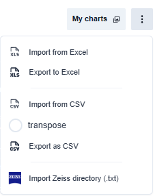
Das Menü ⋮ oben rechts im Raster → « Aus Excel importieren ». Ellistat liest die Arbeitsmappe ein, gibt die Anzahl der gefundenen Blätter an und lässt Sie Alle Blätter importieren oder nur die, die Sie auswählen. Jedes importierte Blatt wird zu einem Raster des Projekts.
3. CSV
" Aus CSV importieren », mit einem Feld « umsetzen » im Menü für Dateien, in denen die Variablen in Zeilen statt in Spalten angeordnet sind.
4. Ein Zeiss-Verzeichnis
" Ein Zeiss-Verzeichnis (.txt) importieren » liest einen kompletten Ordner mit Messdateien aus einer Koordinatenmessmaschine, sortiert nach Namen. Das ist der Import für die Produktion: ein Ordner, eine Tabelle.
5. Eine .eli2-Datei
Auf der Projektseite kann über «.eli2-Datei importieren» ein Projekt übernommen werden Ellistat Desktop : Die Datei wird in ein Webprojekt konvertiert, einschließlich ihrer Daten, Spalten und Gage-R&R-Untersuchungen.
6. Von einem anderen Ellistat-Modul aus
Dies ist der am wenigsten bekannte und oft nützlichste Weg. In den meisten Tabellen der Anwendung: SPC, IQC, METRO… ein Rechtsklick auf eine Spaltenüberschrift zeigt folgende Optionen an: « In Data Analysis exportieren ». Im Fenster kann man auswählen:
- ein neues Projekt erstellen, zusammen mit seinem Namen; ;
- oder zu einem bestehenden Projekt hinzufügen, indem Sie das Projekt und den Namen des neuen Rasters auswählen; ;
- und In einem neuen Tab öffnen, um die Originalseite im Blick zu behalten.
💡 Dieser letzte Weg verändert die Arbeitsweise. Anstatt die Daten zunächst in Excel zu exportieren und anschließend wieder zu importieren, werden die SPC-Messwerte eines Teils oder die Ergebnisse einer Prüfung direkt in ein Analyseprojekt übertragen – ohne erneute Eingabe, ohne Zwischendatei und ohne das Risiko von Übertragungsfehlern.
⚠️ Ein Excel- oder CSV-Import erstellt Tabellen ; es werden keine Zeilen zum aktuellen Raster hinzugefügt. Um ein bestehendes Raster zu vervollständigen, muss man die Funktion „Kopieren und Einfügen“ verwenden.