


1. Il modello di Machine Learning e la sua griglia
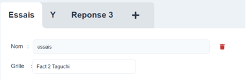
Un progetto contiene tanti modelli se necessario, visualizzati in schede nella parte superiore della pagina, con un «+» per crearne uno nuovo. Ogni modello ha un nome e indica la griglia che gestisce, scelta proprio sotto il suo nome.
⚠️ Modificare la griglia di un modello azzeri i valori di X, Y e le linee di test. È intenzionale: le colonne di un’altra griglia non devono necessariamente corrispondere. Per confrontare due insiemi di dati, create due modelli.
2. Scegliere X e Y
La tabella a sinistra elenca le colonne della griglia con due colonne di caselle di selezione, X e Y.
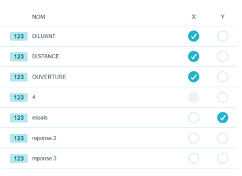
- Y è la risposta da indovinare. Selezionarla denomina il modello secondo lei e sceglie fin dall'inizio il tipo di modello : regressione lineare se Y è una variabile quantitativa, regressione logistica se è una variabile qualitativa.
- X sono i fattori che spiegano il fenomeno.
Tre regole di selezione che è bene conoscere:
- una colonna costante non può essere X: la relativa casella è disattivata poiché, in assenza di variazioni, non è possibile stimare alcun effetto; ;
- solo le colonne di prova 1 sono disponibili in X; ;
- Una stessa colonna non può essere sia X che Y: selezionando l'una, l'altra viene deselezionata.
3. Scegliere il tipo di modello
L'elenco dei tipi dipende dalla natura di Y.
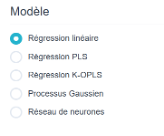
Y quantitativa
| Tipo | Cosa offre |
| Regressione lineare | Il modello di riferimento: coefficienti chiari, p-value, R². È quello che si usa per capire. |
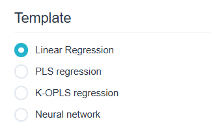
| Regressione PLS | Per un numero elevato di variabili X correlate tra loro, nei casi in cui la regressione classica diventa instabile. |
| Regressione K-OPLS | Versione "core" della PLS: rileva le relazioni non lineari. |
| Processo gaussiano | Interpolazione flessibile con intervallo di confidenza in ogni punto. Eccellente con pochi dati. |
| Rete neurale | Perceptron multistrato: relazioni altamente non lineari, a scapito dell'interpretabilità. |
Y qualitativo = non si prevede più un valore, ma un classe :
| Tipo | Cosa offre |
| Regressione logistica | Coefficienti e valori p, come nella regressione lineare. Il modello di riferimento per la classificazione. |
| Albero decisionale | Regole chiare, direttamente applicabili come istruzioni di officina. |
| Foresta casuale | Insieme di alberi: più preciso, meno leggibile. |
| (SVM) Support Vector Machine | Confini di separazione complessi. |
| (KNN) K vicini più prossimi | Classificazione in base alla somiglianza con casi noti. |
Due tipi di persone spariscono da sole quando non si impegnano:
- il distribuzione gaussiana richiede X tutti quantitativi e al massimo 50 righe di apprendimento; oltre tale soglia, il costo di calcolo aumenta vertiginosamente; ;
- la regressione K-OPLS scompare nelle tabelle di grandi dimensioni (oltre i 2.000 valori nelle colonne selezionate).
💡 Inizia sempre tramite la regressione lineare o logistica, anche se si sospetta una relazione non lineare. Fornisce valori p, un R² e coefficienti interpretabili: quanto basta per capire quali Questi fattori sono importanti. I modelli più flessibili a volte forniscono previsioni più accurate, ma non rispondono alla domanda «su cosa bisogna intervenire?».
4. Le opzioni
Sotto il tipo di modello, la sezione Opzioni illustra le impostazioni specifiche per il tipo selezionato (profondità massima e numero minimo di individui per foglia per un albero, numero di alberi e percentuale di variabili per una foresta, gamma e costo per una SVM, tasso di apprendimento, numero di epoche, regolarizzazione e dimensione dello strato nascosto per una rete neurale, numero di componenti per la PLS).
⚠️ Queste impostazioni hanno valori predefiniti ragionevoli. Modificarle in modo indiscriminato comporta sovracompensare : un modello che riproduce perfettamente i dati di addestramento ma commette errori su ogni nuovo pezzo. È la scheda Modello/Osservazione e le righe di verifica che indicano se hai vinto o perso.
5. I termini del modello
In una regressione, la scheda Coefficienti non si limita a leggere il modello: è lì che lo compone. Un selettore di termini consente di aggiungere agli effetti principali:
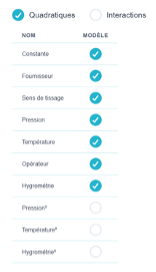
- le termini di secondo grado : il quadrato di un fattore, per cogliere una curvatura. Riservato ai fattori quantitativi con più di due livelli: con due livelli, un quadrato non si distingue dalla costante; ;
- le interazioni : il prodotto di due fattori; ;
- la costante, che eventualmente si può rimuovere dal modello.
La tabella dei coefficienti riporta, termine per termine: il coefficiente, l’errore standard, la statistica, la valore p, la conclusione significativo e il VIF. Sopra sono riportati l'errore standard del modello, il n (ddl)il R² e il R² aggiustato, nonché la lato destro del modello, l'equazione completa, pronta per essere copiata.
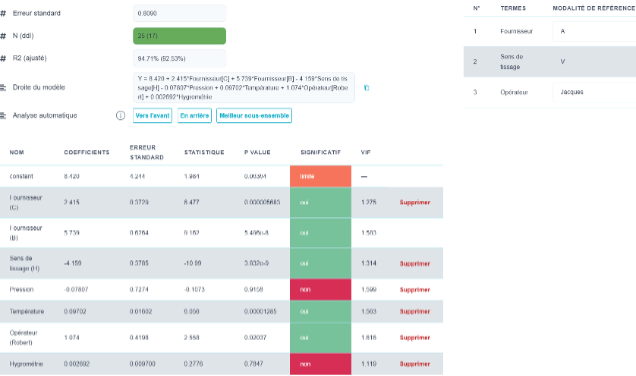
💡 Il VIF è il meccanismo di controllo che spesso si trascura. Misura quanto un termine sia ridondante rispetto agli altri. Un VIF elevato indica che il coefficiente riportato non è affidabile, non perché il fattore non abbia alcun effetto, ma perché i dati non consentono di distinguere il suo effetto da quello di un altro fattore. Sui dati osservativi, ciò accade spesso; in un piano sperimentale ben strutturato, invece, non dovrebbe verificarsi.
È possibile eliminare un termine sia rimuovendolo dalla tabella dei termini del modello, sia cliccando su «Elimina»
L'analisi automatica propone due strategie di selezione dei termini:
- In avanti : partire dal modello vuoto e aggiungere uno per uno i termini necessari; ;
- Indietro : partire dal modello completo ed eliminare i termini superflui.
Il pulsante Miglior sottoinsieme va oltre: elenca le combinazioni di termini fino a un numero massimo di termini che si imposta, visualizza il numero di regressioni ciò che ciò rappresenta, e ordina i risultati in base a R² e R² aggiustato. Ogni candidato si iscrive con un clic.
⚠️ Selezione automatica dei termini invalida i valori p in senso stretto: sono stati provati molti modelli e si è scelto il migliore, cosa che il calcolo del p-value non tiene in considerazione. Il risultato rimane un ottimo punto di partenza, ma un modello così ottenuto si conferma sulla base di nuovi dati, non su quelle che sono servite a sceglierlo.
In presenza di fattori qualitativi, è possibile scegliere la modalità di riferimento (inclusa nella costante). La modalità di riferimento non compare nella tabella di Student.
6. Leggere i risultati
La parte destra dello schermo mostra i risultati suddivisi in schede. I primi dipendono dal modello, mentre i successivi sono sempre presenti.
Schede specifiche del modello
| Scheda | Quando appare |
| Taguchi | Ellistat ha individuato un piano di Taguchi nei dati e Y è una variabile quantitativa. Visualizza l'analisi specifica per questo piano. |
| Multilivello | I dati lo confermano: effetti e significato dei termini su fattori a più livelli. |
| Coefficienti | Regressione lineare o logistica (vedi §5). |
| Configurazione | PLS, K-OPLS, processo gaussiano, rete neurale, albero, foresta, SVM, KNN — diagnosi specifiche per tipo. |
Schede comuni
| Scheda | Cosa mostra |
| Modello/Osservazione | Previsione rispetto al dato osservato. Su un asse Y qualitativo, si tratta della matrice di confusione. |
| Istogramma | La distribuzione, su Y quantitativa. |
| Residui | I dettagli riga per riga: valore osservato, previsione, scostamento e appartenenza alle righe di test. |
| Previsione | Inserire i valori di X e leggere la risposta prevista. |
| 3D | Fin da 2 X : l'area di risposta del modello. |
| 5D | Fin da 4 X : la stessa interpretazione con due elementi aggiuntivi, rappresentati dal colore e dalle dimensioni. |
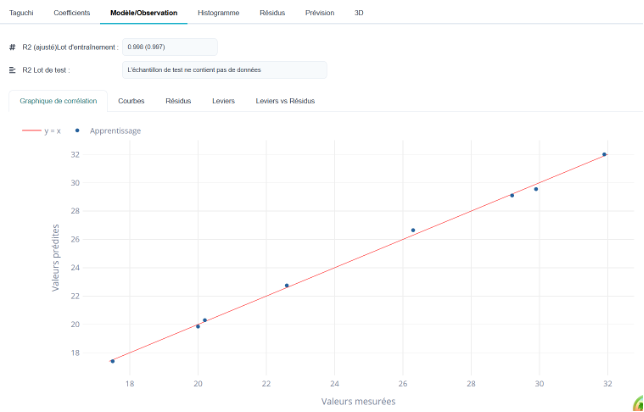
💡 "Modello/Osservazione" è l'unica scheda che valuta il modello. I punti devono allinearsi sulla diagonale, e soprattutto anche le righe di prova devono essere allineate lì. Un modello che riproduce perfettamente i dati di addestramento ma fallisce nei test non ha imparato nulla: ha semplicemente memorizzato. È l’unico errore che conta, e l’R² non lo rileva.
7. Taguchi
Nel caso di un piano sperimentale a 2 livelli, la tabella di Taguchi fornisce il grafico degli effetti per tutte le colonne della tabella.
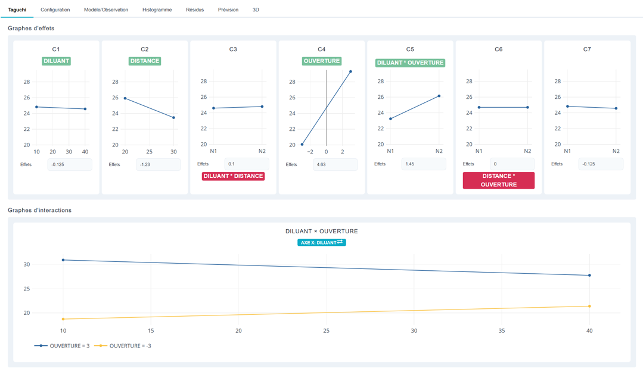
Selezionare o deselezionare un'interazione. Cliccando sul nome dell'interazione in rosso, questa viene selezionata e diventa verde. Lo stesso vale cliccando sul nome in verde: l'interazione diventa rossa. Selezionando un'interazione, viene visualizzato il grafico corrispondente. È possibile modificare l'asse x cliccando sul quadratino blu.
8. Modello / Osservazione
Questo grafico illustra, in diverse forme, la corrispondenza tra il modello e i dati osservati. Più i punti sono vicini alla retta, più il modello rispecchia i risultati delle prove.
Un grafico molto utile è quello che mette a confronto le leve e i residui. I punti devono trovarsi nella zona verde.
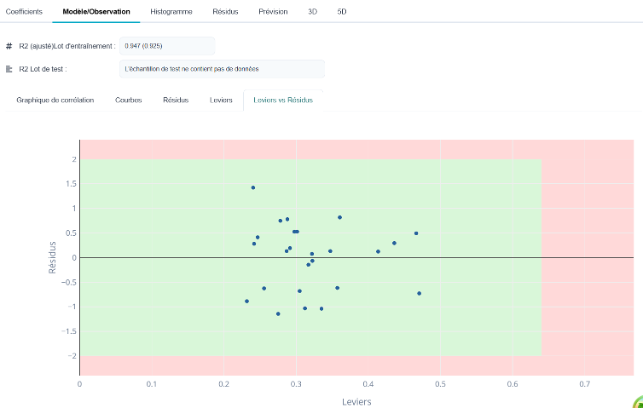
Se un punto si trova nella zona rossa, verso il basso o verso l'alto, ciò è dovuto a un problema nella risposta. C'è una risposta che non corrisponde al modello (valore anomalo?).
Se un punto si trova nella zona rossa verso destra, allora il problema riguarda l'asse X. Una delle linee di prova è atipica rispetto alle altre (ad esempio, X varia da 5 a 10 su tutte le linee tranne una, dove X = 20)
9. Istogramma dei residui
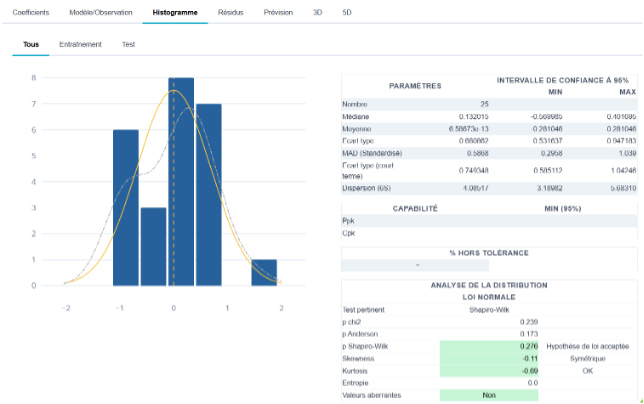
Fornisce l'istogramma e l'analisi di normalità dei residui
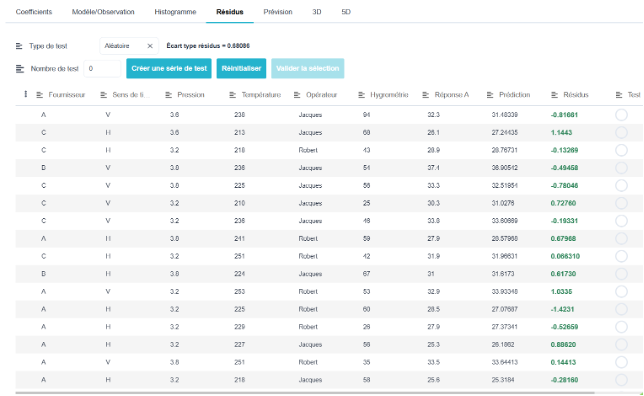
In questa scheda è presente la tabella con i valori misurati, quelli previsti e il valore dei residui.
Ma è in questa tabella che si può scegliere se inserire una parte delle righe nel test in modo casuale, oppure le prime, le ultime o selezionandole dalla colonna “test”.
10. Previsione
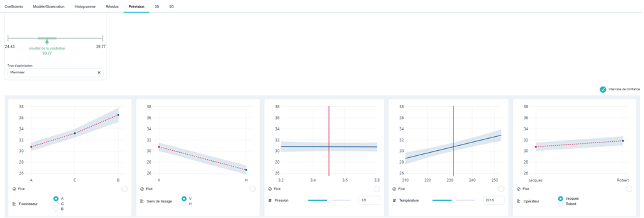
Questa scheda consente di prevedere un valore e il relativo intervallo di confidenza sulla base del modello per qualsiasi configurazione.
11. Grafica 3D e 5D
Il menu 3D consente di visualizzare la superficie di risposta in 3D. Si selezionano 2 X e una configurazione specifica degli altri X per visualizzare la rappresentazione
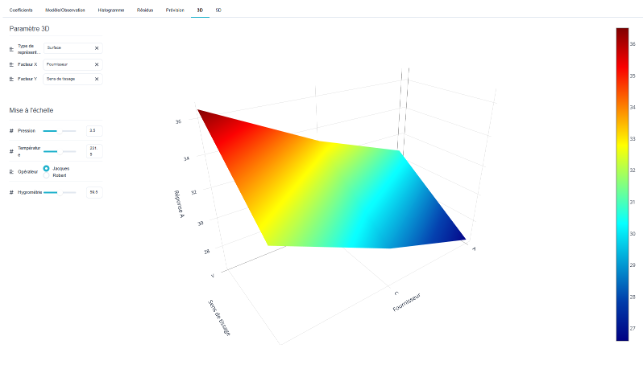
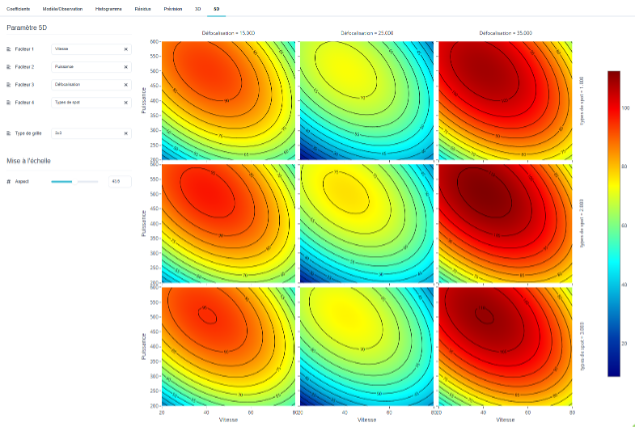
Nel caso in cui si disponga di un numero sufficiente di fattori X, viene proposta la rappresentazione 5D, che consente di visualizzare Y in funzione di 4X in un’unica figura (5 dimensioni)
Nell'esempio riportato di seguito è illustrata l'andamento potenza/velocità in 9 configurazioni di defocalizzazione/spot. È anche possibile utilizzare una griglia 5×5 al posto di quella 3×3 per ottenere una maggiore precisione.
12. Altri modelli possibili con Y quantitative
Regressione PLS
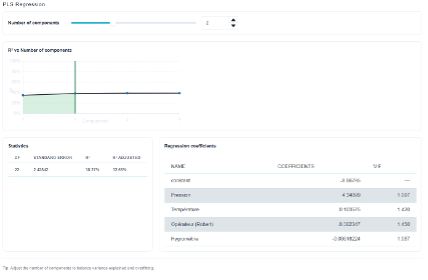
La regressione PLS viene utilizzata quando le variabili X sono numerose e correlate tra loro: invece di stimare un coefficiente per ciascun fattore come nella regressione classica, essa costruisce delle componenti — combinazioni delle variabili X — ed esegue la regressione di Y su di esse. Il cursore «Number of components» ne determina il numero, unico parametro che definisce realmente la struttura del modello.
Il grafico R² vs Numero di componenti guida questa scelta: si sceglie il numero di componenti a partire dal quale la curva si appiattisce. Nell'esempio, passare da 2 a 4 componenti non apporta quasi nulla — si opta quindi per un modello a 2 componenti, con un R² pari a 38,27 % e un R² aggiustato pari a 32,65 % per 22 gradi di libertà e un errore standard di 2,42842.
La tabella "Coefficienti di regressione" riporta, come nella regressione lineare, la costante e un coefficiente per ciascun fattore (Pressione, Temperatura, Operatore (Robert), Umidità), accompagnato dal relativo VIF. In questo caso i VIF rimangono vicini a 1, segno che i fattori non sono ridondanti.
⚠️ L'aggiunta di componenti fa sempre aumentare l'R² di apprendimento: questa è la strada diretta verso il sovradattamento. Il numero corretto di componenti si valuta dalle righe di test e dalla scheda Modello/Osservazione, non dall'R².
Regressione KOPLS
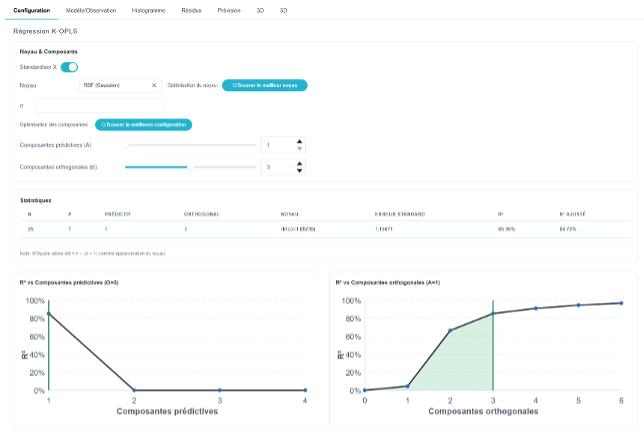
La regressione K-OPLS è la versione con kernel della PLS: le variabili X vengono proiettate in uno spazio trasformato da un kernel (in questo caso un kernel gaussiano RBF, con il suo parametro σ), il che consente di cogliere relazioni non lineari che la PLS classica non rileva. La casella «Standardizza X» porta i fattori alla stessa scala prima della proiezione.
Due famiglie di componenti vengono regolate separatamente: le componenti predittive (A), che contengono le informazioni relative a Y, e le componenti ortogonali (B), che assorbono la variazione delle X non correlata a Y. I pulsanti «Trova il kernel migliore» e «Trova la configurazione migliore» calcolano automaticamente σ e la coppia (A, B).
I due grafici R² rispetto alle componenti servono a confermare questa scelta. Nell’esempio, è sufficiente una sola componente predittiva; oltre questa soglia, l’R² crolla, mentre l’R² aumenta notevolmente fino a 3 componenti ortogonali per poi stabilizzarsi: la configurazione scelta è A = 1 e B = 3, per n = 25, p = 7, un kernel RBF (σ = 1,88736), un errore standard di 1,15671 e un R² di 85,36 % (aggiustato a 84,72 %).
⚠️ Il K-OPLS non fornisce né p-value né coefficienti interpretabili: esso prevede, non spiega. Va quindi valutato esclusivamente nella scheda Modello/Osservazione e nelle righe di test. L’R² aggiustato visualizzato si basa inoltre su un’approssimazione dei gradi di libertà del kernel (ddl ≈ n − (A + 1)): va interpretato come un indicatore, non come un valore esatto.
Reti neurali
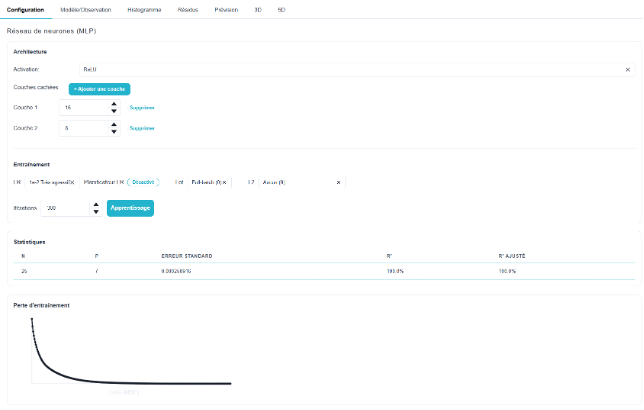
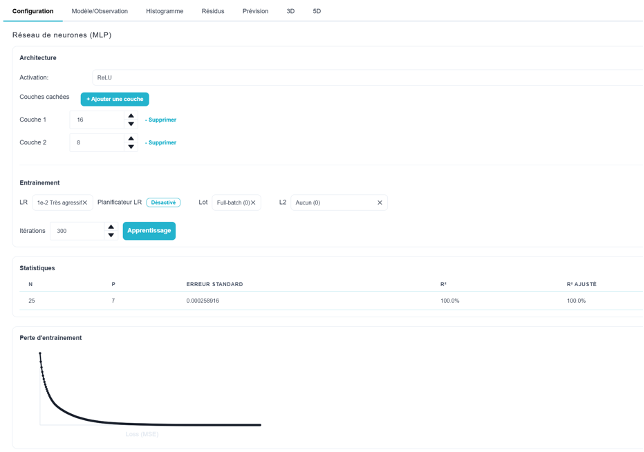
La rete neurale è un percettrone multistrato (MLP): gli X attraversano uno o più strati nascosti di neuroni prima di produrre Y. La sezione Architettura definisce la funzione di attivazione (ReLU per impostazione predefinita) e l’elenco degli strati nascosti «+ Aggiungi uno strato», quindi il numero di neuroni di ciascuno (in questo caso 16 e poi 8). Più gli strati sono ampi e numerosi, più il modello è flessibile… e maggiore è il rischio che memorizzi i dati.
La sezione «Addestramento» regola il processo di apprendimento: LR è la velocità di apprendimento (1e-2 “molto aggressiva” nell’esempio), il pianificatore LR che la riduce progressivamente nel corso delle iterazioni, Lot la dimensione dei mini-lot (Full-batch = l'intero set di dati ad ogni passo), L2 la regolarizzazione che limita i pesi e Iterazioni il numero di passaggi. Il pulsante Apprendimento avvia il calcolo.
La tabella “Statistiche” riporta n, p, l’errore standard, l’R² e l’R² aggiustato; la curva “Perdita di addestramento” mostra la diminuzione della perdita (MSE) nel corso delle iterazioni. Una curva che scende e poi si appiattisce indica che l’apprendimento è convergito: prolungare le iterazioni non porta alcun beneficio. Una curva ancora in discesa all’ultima iterazione indica il contrario: è necessario aggiungerne altre.
⚠️ Nell’esempio, R² = 100 % e un errore standard di 0,00026: la rete riproduce esattamente le sue 25 righe di addestramento. Questo è il tipico segno di sovradattamento, non di un buon modello. Solo la scheda Modello/Osservazione e le righe di test consentono di trarre conclusioni definitive; in caso di discrepanza, ridurre le dimensioni degli strati, aumentare la regolarizzazione L2 o diminuire il numero di iterazioni.
13. I modelli possibili con Y qualitativi
Regressione logistica binaria
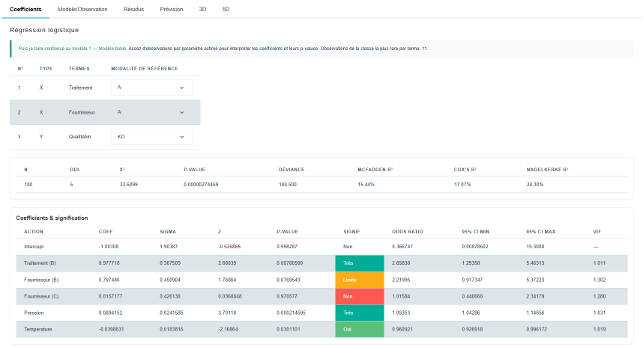
La regressione logistica binaria viene utilizzata quando Y assume solo due valori (in questo caso Qualitébin: OK / KO). Il modello non prevede un valore, ma la probabilità di appartenere alla modalità studiata; la scheda «Coefficienti» va quindi interpretata come quella della regressione lineare, con alcuni indicatori specifici.
La tabella in alto definisce le modalità di riferimento: per ogni X qualitativa (Trattamento, Fornitore) e per Y. Il riferimento è quello con cui viene effettuato ogni confronto; esso non compare nella tabella dei coefficienti e modificarne la scelta altera l'interpretazione dei risultati senza modificare il modello. Un banner «Posso fidarmi del modello?» indica inoltre se il numero di osservazioni della classe più rara per ciascun parametro stimato è sufficiente.
La riga delle statistiche sostituisce l’R² della regressione lineare: n, ddl, il χ² del modello e il suo p-value (la significatività complessiva), la devianza, seguiti da tre pseudo-R²: McFadden, Cox & Snell e Nagelkerke. Nell’esempio, n = 180, χ² = 33,69 con un valore p pari a 2,7·10⁻⁶: il modello fornisce informazioni, anche se gli pseudo-R² (da 15,4 % a 24,3 %) rimangono modesti.
La tabella “Coefficienti e significatività” riporta, per ciascun termine: il coefficiente, il suo sigma, la statistica z, il p-value, la conclusione sulla significatività evidenziata a colori, l’odds ratio con il relativo intervallo di confidenza al 95% % e il VIF. L’odds ratio è il dato più significativo: 2,66 per il trattamento (B) significa che tale trattamento moltiplica per 2,66 la probabilità di ottenere l’esito studiato rispetto al trattamento A.
💡 Un intervallo di confidenza dell'odds ratio che include il valore 1 indica un «effetto non dimostrato» — è il caso del Fornitore (C), il cui intervallo va da 0,44 a 2,34. Al contrario, la pressione (OR = 1,09 per unità, IC 1,04–1,15) ha un effetto debole ma certo. Come sempre, la qualità della classificazione si valuta sulla matrice di confusione nella scheda Modello/Osservazione, non sugli pseudo-R².
Regressione logistica multinomiale
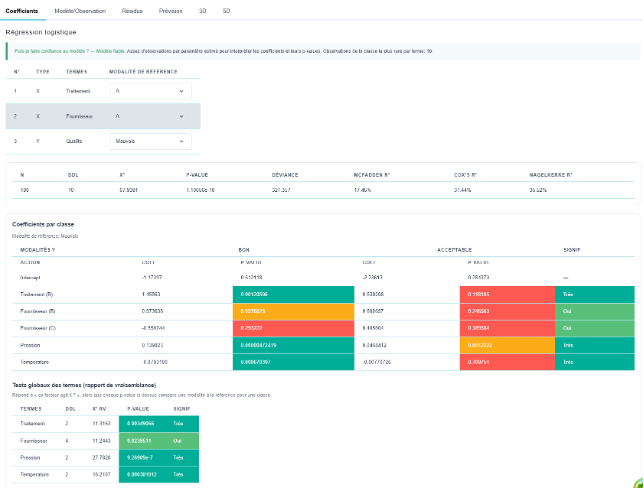
Quando Y presenta più di due modalità (in questo caso Qualità: Scarso / Buono / Accettabile), Ellistat passa automaticamente alla regressione logistica multinomiale. Il principio rimane lo stesso, ma il modello stima una serie di coefficienti per ciascuna modalità di Y, ciascuna confrontata con la modalità di riferimento scelta nella parte superiore della pagina — in questo caso «Cattivo».
La riga delle statistiche va letta come in formato binario, con un ddl più elevato poiché vi sono più parametri: n = 180, ddl = 10, χ² = 67,94 con un valore p pari a 1,1·10⁻¹⁰, devianza 321,357 e pseudo-R² pari a 17,45 % (McFadden), 31,44 % (Cox & Snell) e 35,52 % (Nagelkerke).
La tabella “Coefficienti per classe” presenta una coppia coefficiente/valore p per ciascuna modalità di Y. Una stessa riga può quindi risultare significativa per una classe e non per un’altra: Il «Trattamento (B)» incide nettamente sulla probabilità di essere «Buono» piuttosto che «Cattivo» (p = 0,0012), ma non su quella di essere «Accettabile» (p = 0,118). Un coefficiente positivo aumenta la probabilità della classe della colonna rispetto al valore di riferimento.
La tabella «Test globali dei termini (rapporto di verosimiglianza)» risponde alla domanda che mancava nella precedente: «Questo fattore è significativo, considerando tutte le classi?». A ogni termine viene assegnato un χ² RV e un p-value univoci: Pressione (p = 9,3·10⁻⁷) e Temperatura (p = 0,0003) sono molto significativi, mentre Fornitore lo è in misura minore (p = 0,024).
💡 È il test globale che bisogna considerare per primo per decidere se un fattore debba rimanere nel modello. I valori p per classe servono poi a capire dove agisce il fattore. Un fattore può essere globalmente significativo senza che lo sia nessuno dei suoi confronti individuali, e vale anche il contrario: da qui l’importanza di disporre di entrambe le tabelle.
Albero decisionale
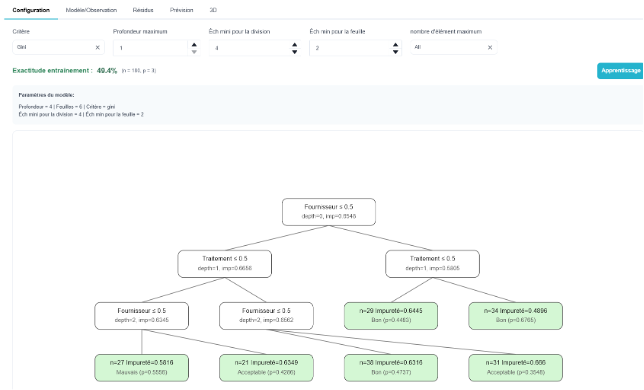
L'albero decisionale suddivide i dati attraverso una serie di domande binarie sulle variabili X — «Fornitore ≤ 0,5?», «Trattamento ≤ 0,5?» — fino a raggiungere le foglie, ciascuna delle quali contiene una classe prevista. È il modello più intuitivo del menu: ogni percorso dalla radice a una foglia si traduce direttamente in istruzioni operative.
La scheda "Configurazione" raggruppa le impostazioni: il Criterio di divisione (Gini o entropia), la Profondità massima, la Soglia minima per la divisione (numero minimo di individui affinché un nodo venga tagliato), la Soglia minima per la foglia e il numero massimo di elementi. Il pulsante “Apprendimento” ricostruisce l’albero dopo ogni modifica.
Tra le impostazioni figura la “Precisione di addestramento” — la percentuale di individui classificati correttamente, 49,4 % per n = 180 e p = 3 nell’esempio — e infine il riepilogo dei parametri effettivamente ottenuti: profondità 4, 6 fogli, criterio di Gini.
Nel grafico, ogni nodo interno mostra la propria condizione, la profondità e l’impurità (imp); ogni foglia, in verde, mostra il proprio numero di elementi n, la propria impurità e la classe maggioritaria con la relativa probabilità — ad esempio n = 27, Cattivo (p = 0,5556). Un’impurità vicina a 0 indica una foglia pura, quindi una regola chiara; un’impurità elevata indica una foglia in cui le classi rimangono mescolate e la previsione è poco affidabile.
⚠️ L’albero è il modello che sovradatta più rapidamente: aumentando la profondità, si finisce sempre per isolare ogni individuo nel proprio foglio e per raggiungere una precisione di addestramento di 100 % senza aver appreso nulla. Aumentare l’Éch min per il foglio e limitare la profondità sono le due misure di sicurezza; la matrice di confusione nella scheda Modello/Osservazione, sulle righe di test, è determinante.
Foresta casuale
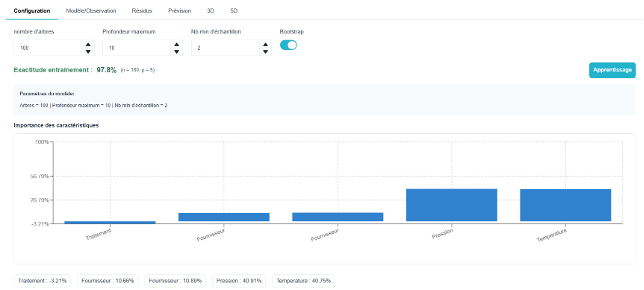
La foresta casuale non costruisce un solo albero, ma un centinaio, ciascuno addestrato su un campione casuale di righe (opzione Bootstrap) e su un sottoinsieme casuale delle variabili X. La previsione finale è il voto maggioritario di tutti gli alberi. Questa rimescolatura corregge il principale difetto dell’albero singolo — la sua instabilità — a scapito della leggibilità: non è più possibile interpretare il modello come una sequenza di regole.
La scheda "Configurazione" presenta quattro impostazioni: il numero di alberi (100 per impostazione predefinita), la profondità massima (10), il numero minimo di campioni per foglio (2) e l'opzione "Bootstrap". Aumentare il numero di alberi non comporta un sovradattamento: stabilizza semplicemente la previsione e allunga i tempi di calcolo; sono la profondità e il numero minimo di campioni a determinare la complessità.
La barra indica la precisione di addestramento — 97,8 % in questo caso per n = 180 e p = 5 — seguita dal riepilogo dei parametri selezionati. Da confrontare con il valore di 49,4 % ottenuto con l’albero singolo sugli stessi dati: la differenza evidenzia il guadagno in termini di precisione, ma anche il rischio, poiché tale precisione è misurata sui dati di addestramento.
Il grafico “Importanza delle caratteristiche” classifica le variabili X in base al loro contributo alla qualità della classificazione, con il valore esatto riportato sotto il grafico: La pressione 40,91 % e la temperatura 40,75 % dominano nettamente, i due fornitori incidono per circa il dieci per cento, mentre il trattamento a −3,21 % non apporta alcun contributo. È l’equivalente, per la foresta, della tabella di significatività delle regressioni.
⚠️ Un’importanza negativa o quasi nulla significa che il fattore peggiora leggermente la previsione quando viene permutato: per il modello è solo rumore. Attenzione però: l’importanza misura un contributo predittivo, non un effetto causale, e due fattori correlati si dividono l’importanza invece di sommarla. Come per l’albero, il verdetto si legge sulla matrice di confusione delle righe di test.
SVM – Support Vector Machine
L'SVM (Support Vector Machine) cerca il confine che separa al meglio le classi, massimizzando il margine tra esso e i punti più vicini, i vettori di supporto. Grazie al kernel, questo confine può assumere una forma molto complessa nello spazio delle X originale, il che lo rende un buon classificatore quando le classi non sono separate da una retta.
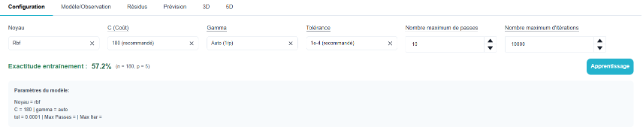
La scheda Configurazione raggruppa le impostazioni: il Nucleo (qui Rbf), C (Costo) che regola la tolleranza agli errori di classificazione — un valore C elevato si attiene rigorosamente ai dati, mentre un valore C basso accetta errori per mantenere un confine regolare —, Gamma, che definisce l’ampiezza del kernel (Auto = 1/p), la Tolleranza di arresto (consigliato 1e-4), il Numero massimo di passaggi (10) e il Numero massimo di iterazioni (10.000).
La barra mostra l'accuratezza dell'addestramento — 57,2 % per n = 180 e p = 5 nell'esempio — e il riquadro "Parametri del modello" riporta la configurazione effettivamente applicata: kernel RBF, C = 180, gamma = auto, tol = 0,0001.
💡 C e Gamma si regolano insieme e sono le uniche due impostazioni che contano davvero. Un valore di Gamma troppo alto crea un contorno che segue ogni punto (sovracorrezione); un valore di C troppo alto produce lo stesso effetto. Procedere per tentativi, monitorando lo scostamento tra la precisione di allineamento e le linee di prova, piuttosto che cercare di massimizzare la prima.
⚠️ L'SVM non fornisce né coefficienti, né p-value, né l'importanza dei fattori: classifica senza fornire spiegazioni. Si valuta esclusivamente sulla base della matrice di confusione presente nella scheda Modello/Osservazione. Se l’obiettivo è capire su cosa intervenire, la regressione logistica o la foresta casuale rispondono meglio alla domanda.
Il KNN

Il KNN (K vicini più prossimi) è il più semplice dei classificatori: non effettua alcuna regolazione. Per prevedere una nuova configurazione, cerca nei dati le k righe che più le assomigliano e seleziona la classe maggioritaria tra queste. Il «modello» è quindi il set di dati stesso: da qui deriva la sua forza nei casi già incontrati e la sua debolezza non appena ci si allontana da essi.
La scheda Configurazione contiene solo due impostazioni: Vicini k (5 per impostazione predefinita) e la distanza utilizzata per misurare la somiglianza: euclidea, di Manhattan o di Chebyshev. La barra superiore indica quindi la precisione dell’addestramento, mentre il riquadro «Parametri del modello» riporta la configurazione applicata (k = 5, metrica euclidea).
La scelta del valore di k determina un compromesso tra rumore e smussamento: un k piccolo si attiene ai dati e reagisce a ogni singolo punto, mentre un k grande smussa i confini ma finisce per prevedere sempre la classe più frequente. Un k dispari evita i pareggi tra due classi.
⚠️ Il KNN è sensibile alla scala delle variabili X: un fattore espresso in migliaia prevale sugli altri nel calcolo della distanza. Inoltre, la sua efficacia diminuisce rapidamente quando le variabili X sono numerose. Come l’SVM, non fornisce né coefficienti né importanza dei fattori, e viene valutato esclusivamente sulla base della matrice di confusione nella scheda Modello/Osservazione, comprese le righe di test.