


1. A gépi tanulás modellje és a hozzá tartozó rács
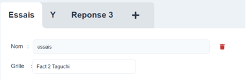
Egy projekt annyi modellek amennyire szükséges, a lap tetején fülök formájában jelennek meg, és egy «+» gombbal lehet újat létrehozni. Minden sablonnak van neve, és a rácsot jelöli amelyet üzemeltet, és amelyet közvetlenül a neve alatt választott ki.
⚠️ A sablon rácsának módosítása visszaállítja az X, Y és a tesztvonalak értékeit. Ez szándékos: egy másik rács oszlopainak nem kell egyezniük. Két adatsor összehasonlításához hozzon létre két modellt.
2. Az X és az Y kiválasztása
A bal oldali táblázat felsorolja a rács oszlopait, valamint két oszlopot, amelyekben jelölőnégyzetek találhatók, X és Y.
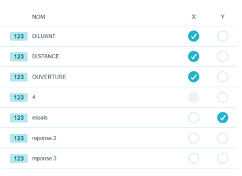
- Y ez a várható válasz. Jelölje be nevezze el a modellt szerinte és azonnal kiválasztja a modell típusát : lineáris regresszió, ha Y mennyiségi változó, logisztikai regresszió, ha minőségi változó.
- X ezek a magyarázó tényezők.
Három kiválasztási szabály, amit érdemes ismerni:
- egy oszlop állandó nem lehet X: a mezője ki van kapcsolva, mivel változás hiányában semmilyen hatás nem becsülhető meg; ;
- csak a következő oszlopok 1. próba X-ben kerülnek felajánlásra; ;
- Egy oszlop nem lehet egyszerre X és Y: ha az egyiket bejelöljük, a másik jelölése törlődik.
3. A sablon típusának kiválasztása
A típusok listája Y jellegétől függ.
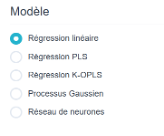
Y mennyiségi
| Típus | Mit nyújt |
| Lineáris regresszió | A referencia-modell: olvasható együtthatók, p-értékek, R². Ezt használjuk a következőkre: megérteni. |
| PLS-regresszió | Számos, egymással összefüggő X-változó esetén, amikor a klasszikus regresszió instabillá válik. |
| K-OPLS-regresszió | A PLS kernel-változata: a nemlineáris összefüggéseket is figyelembe veszi. |
| Gauss-eloszlás | Rugalmas interpoláció a következővel: konfidenciaintervallum minden ponton. Kiválóan teljesít kis adatmennyiség esetén is. |
| Neurális hálózat | Többrétegű perceptron: rendkívül nemlineáris összefüggések, az értelmezhetőség rovására. |
Y minőségi = már nem egy értéket jósolunk meg, hanem egy osztály :
| Típus | Mit nyújt |
| Logisztikus regresszió | Együtthatók és p-értékek, akárcsak a lineáris regresszió esetében. A besoroláshoz használt referencia-modell. |
| Döntési fa | Egyértelmű szabályok, amelyek közvetlenül átültethetők műhelyi utasításokká. |
| Véletlenszerű erdő | Tengelyrendszer: pontosabb, de kevésbé áttekinthető. |
| (SVM) Támogató vektoros gép | Összetett elválasztó határok. |
| (KNN) K legközelebbi szomszédai | Osztályozás az ismert esetekhez való hasonlóság alapján. |
Két típusú ember magától eltűnik, ha nem igyekszik:
- a gauss-eloszlás X-et követel mindegyik mennyiségi és legfeljebb 50 sor a tanulási fázis után a számítási költségek az egekbe szöknek; ;
- a K-OPLS-regresszió a nagy táblázatokban eltűnik (ha a kiválasztott oszlopokban több mint 2 000 érték szerepel).
💡 Kezdés mindig lineáris vagy logisztikus regresszióval, még akkor is, ha nemlineáris viszonyra gyanakodunk. Ez p-értékeket, R²-értéket és értelmezhető együtthatókat ad: ebből elég ahhoz, hogy megtudjuk melyek Ezek a tényezők fontosak. A rugalmasabb modellek néha pontosabb előrejelzéseket adnak, de nem adnak választ arra a kérdésre, hogy «mire kell beavatkozni?».
4. Beállítások
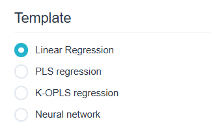
A modell típusa alatt a Beállítások bemutatja a kiválasztott típusra jellemző beállításokat (maximális mélység és minimális egyedek száma laponként egy fa esetében, fák száma és változók aránya egy erdő esetében, gamma és cost egy SVM esetében, tanulási arány, az iterációk száma, a regularizáció és a rejtett réteg mérete egy neurális hálózat esetében, valamint a komponensek száma a PLS esetében).
⚠️ Ezeknek a beállításoknak ésszerű alapértelmezett értékeik vannak. Ha ezeket módszer nélkül módosítjuk, az a következőhöz vezet: túlbeállítani : egy olyan modell, amely tökéletesen reprodukálja a tanulási adatokat, de minden új darabnál hibázik. Ez a fül Modell/Megfigyelés és a teszt sorok, amelyek megmutatják, nyertél-e vagy vesztettél.
5. A sablon feltételei
Egy regressziós elemzésnél a Együtthatók nem csupán a sablont olvassa el: itt történik a összeállítja. A kifejezésválasztó segítségével a fő effektusokhoz hozzáadhatók:
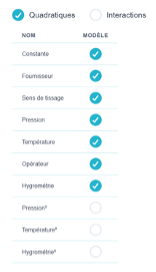
- a másodfokú kifejezések : egy tényező négyzete, a görbület kifejezésére. Csak a kétnél több szinttel rendelkező mennyiségi tényezők esetében alkalmazható: két szint esetén a négyzet nem különböztethető meg az állandótól; ;
- a kölcsönhatások : két tényező szorzata; ;
- a állandó, amelyet adott esetben eltávolíthatunk a modellből.
Az együtthatók táblázata tételenként a következőket tartalmazza: a együttható, az’szabványos hiba, a statisztika, a p-érték, a következtetés jelentős és a VIF. A fenti táblázatban szerepel a modell standard hibája, a n (ddl)a R² és a Korrigált R², valamint a a modell jobb oldala, a teljes, másolható egyenlet.
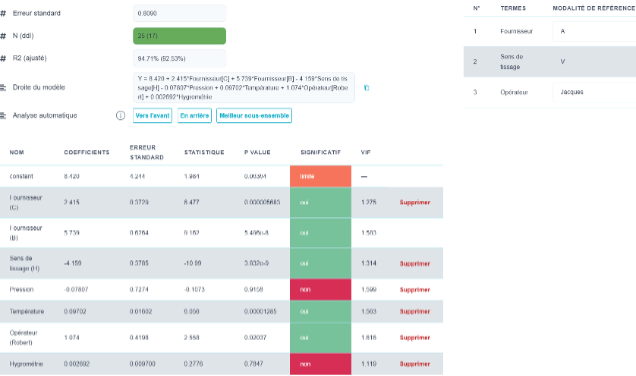
💡 A VIF az a biztosíték, amelyet gyakran elfeledünk. Ez méri, hogy egy változó mennyire átfedi a többi változót. A magas VIF-érték azt jelenti, hogy a megjelenített együttható nem megbízható – nem azért, mert a tényező nem hat, hanem azért, mert az adatok nem teszik lehetővé, hogy hatását elkülönítsük egy másik tényező hatásától. Megfigyelési adatok esetében ez gyakran előfordul; egy jól felépített kísérleti terv esetében azonban nem szabad, hogy ez megtörténjen.
Egy kifejezést úgy lehet törölni, hogy vagy eltávolítjuk a modell kifejezéseinek táblázatából, vagy rákattintunk a «Törlés» gombra.»
Az automatikus elemzés két kifejezéskiválasztási stratégiát javasol:
- Előre : induljunk ki az üres sablonból, és adjuk hozzá egyenként a szükséges kifejezéseket; ;
- Vissza : induljunk ki a teljes modellből, és távolítsuk el a felesleges tagokat.
A gomb Legjobb alcsoport még tovább megy: felsorolja a kifejezések kombinációit egészen egy a kifejezések maximális száma amit beállít, azt jeleníti meg regressziók száma hogy ez mit jelent, és az eredményeket az R² és a korrigált R² értékek szerint sorba rendezi. Minden jelöltet egy kattintással lehet alkalmazni.
⚠️ A kifejezések automatikus kiválasztása érvényteleníti a p-értékeket szigorú értelemben véve: számos modellt kipróbáltunk, és a legjobbat választottuk ki, amit a p-érték számítása nem vesz figyelembe. Az eredmény továbbra is kiváló kiindulási pont, de az így kapott modell új adatok alapján megerősíti, nem pedig azokról, amelyek alapján kiválasztották.
Minőségi tényezők esetén kiválasztható a referencia-mód (amely az állandóban szerepel). A referencia-mód nem jelenik meg a Student-táblázatban.
6. Az eredmények megtekintése
A képernyő jobb oldalán a eredmények lapokban jelennek meg. Az első lapok a modelltől függenek, a többi mindig látható.
A modellhez tartozó lapok
| Fül | Mikor jelenik meg |
| Taguchi | Az Ellistat felismerte az adatokban a Taguchi-tervet, és az Y változó mennyiségi. Jelenítse meg az adott tervre vonatkozó elemzést. |
| Többszintű | Az adatok erre alkalmasak: hatások és a kifejezések jelentősége többszintű tényezők alapján. |
| Együtthatók | Lineáris vagy logisztikus regresszió (lásd az 5. §-t). |
| Beállítások | PLS, K-OPLS, gauss-eljárás, neurális hálózat, fa, erdő, SVM, KNN — a típusra jellemző diagnosztikai módszerek. |
Gyakori lapok
| Fül | Mit ábrázol |
| Modell/Megfigyelés | Előrejelzés és tényleges érték. Egy kvalitatív Y-tenzorként ez a konfúziós mátrix. |
| Hisztogram | Az eloszlás a kvantitatív Y-változón. |
| Maradékok | Soronkénti részletek: megfigyelt érték, előrejelzés, eltérés és a tesztcsoportokhoz való tartozás. |
| Előrejelzés | Adja meg az X értékeit, és olvassa el a becsült eredményt. |
| 3D | Már 2 X : a modell érzékenységi területe. |
| 5D | Már 4 X : ugyanaz az értelmezés, két további tényezővel, amelyeket a szín és a méret jelenítenek meg. |
💡 A „Modell/Megjegyzés” az egyetlen fül, amely a modellt értékeli. A pontoknak az átlón kell elhelyezkedniük, és ami a legfontosabb: a tesztvonalaknak is ehhez kell igazodniuk. Az a modell, amely a tanulási adatait tökéletesen előre jelzi, de a tesztsorokat elvéti, nem tanult semmit: csupán memorizált. Ez az egyetlen hiba, ami számít, és az R²-érték ezt nem veszi figyelembe.
7. Taguchi
Két szintű kísérleti terv esetén a Taguchi-táblázat az összes oszlopra vonatkozó hatásdiagramot tartalmazza.
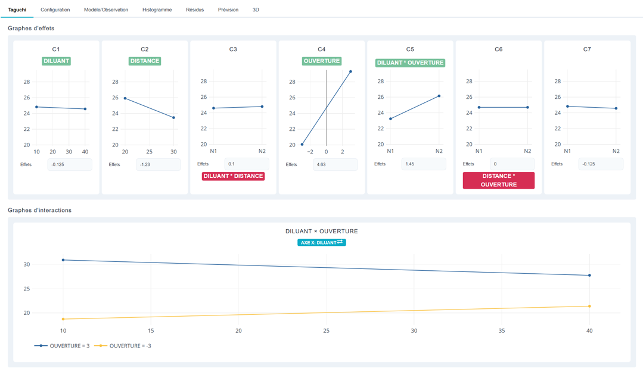
Egy interakció kijelölése vagy kijelölésének megszüntetése. Ha rákattintunk a piros interakció nevére, az kijelölésre kerül, és zöldre vált. Ugyanígy, ha rákattintunk a zöld névre, az pirosra vált. A kijelölt interakció megjeleníteti a hozzá tartozó interakciós grafikont. Az x-tengelyt a kék gombra kattintva lehet megváltoztatni.
8. Modell / Megfigyelés
Ez a grafikon különböző formákban szemlélteti a modell és a megfigyelések közötti egyezést. Minél közelebb vannak a pontok az egyeneshez, annál jobban tükrözi a modell a kísérleti eredményeket.
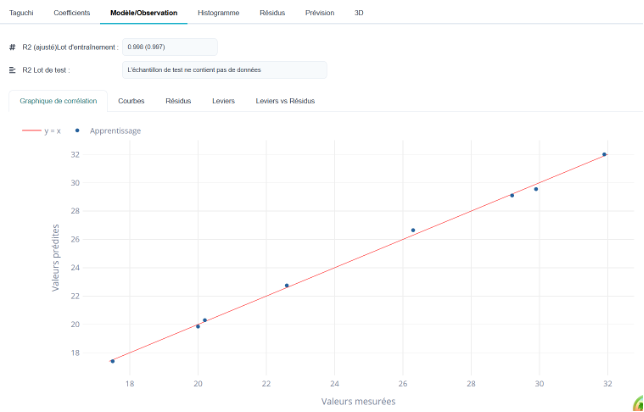
Egy nagyon hasznos diagram a „Tőkeáttétel vs. Maradvány” diagram. A pontoknak a zöld tartományban kell lenniük.
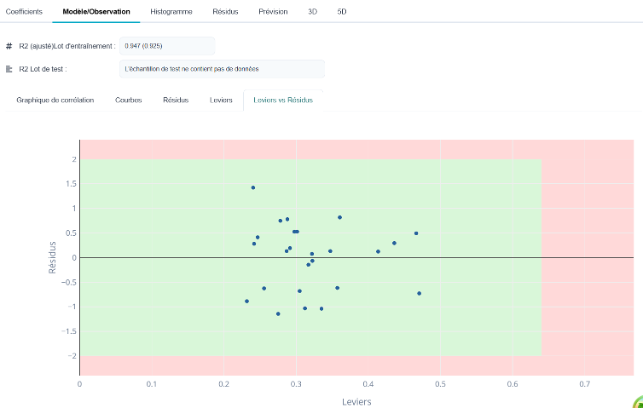
Ha egy pont lefelé vagy felfelé a piros tartományban van, az a válaszokkal kapcsolatos problémára utal. Az egyik válasz nem illeszkedik a modellbe (kiugró érték?).
Ha egy pont jobbra a piros tartományban van, akkor a probléma az X-tengelyen van. Az egyik tesztvonal eltér a többitől (például az X értéke az összes vonalon 5 és 10 között változik, kivéve egyet, ahol X = 20).
9. A maradékértékek hisztogramja
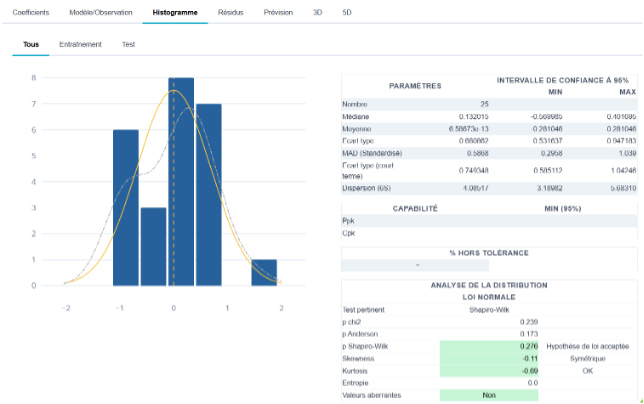
Adja meg a maradékértékek hisztogramját és a normális eloszlásra vonatkozó elemzést
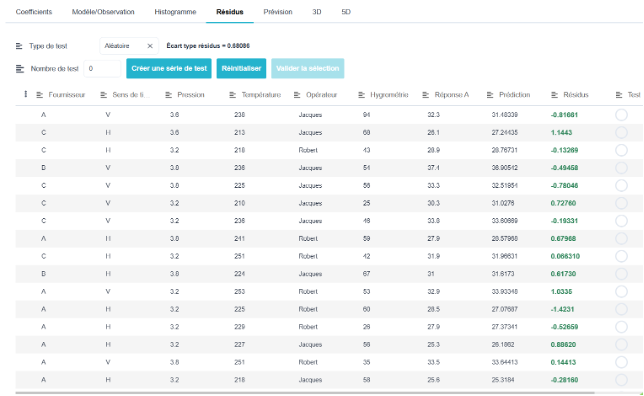
Ezen a lapon található a táblázat a mért és az előre jelzett értékekkel, valamint a maradékértékekkel.
De ebben a táblázatban lehet úgy dönteni, hogy a sorok egy részét véletlenszerűen választjuk ki tesztelésre, vagy az elsőket, az utolsókat, illetve a „teszt” oszlopból választjuk ki a sorokat.
10. Előrejelzés
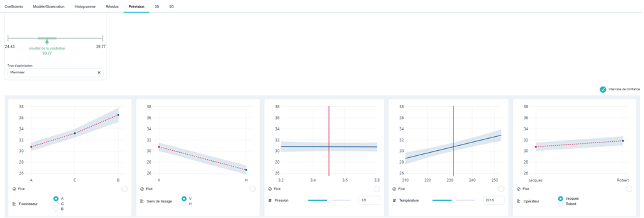
Ez a lap lehetővé teszi, hogy a modell alapján bármely konfigurációra vonatkozóan előre jelezzük a választ és annak konfidencia-intervallumát.
11. 3D-s és 5D-s grafika
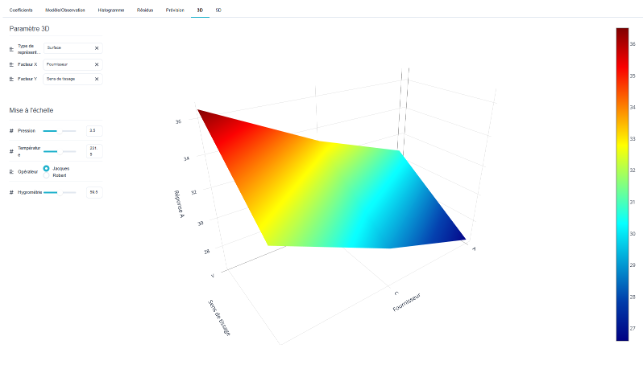
A 3D-menü segítségével 3D-ben tekinthetjük meg a válaszfelületet. Kiválasztunk 2 X-et, majd a többi X-et egy adott konfigurációban állítjuk be a ábrázolás megjelenítéséhez.
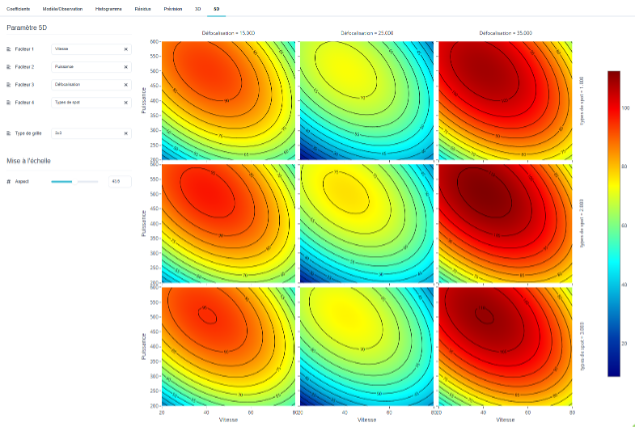
Ha elegendő X-tényező áll rendelkezésre, akkor az 5D-nézet jelenik meg, amely lehetővé teszi, hogy Y-t 4X függvényében egyetlen ábrán (5 dimenzióban) lássuk.
Az alábbi példában a teljesítmény/sebesség függése 9 különböző defókuszálási/spot-beállítás esetén látható. A 3×3-as rács helyett 5×5-ös rácsot is beállíthatunk, hogy pontosabb eredményt kapjunk.
12. Egyéb lehetséges modellek a Y kvantitatív változóval
PLS-regresszió
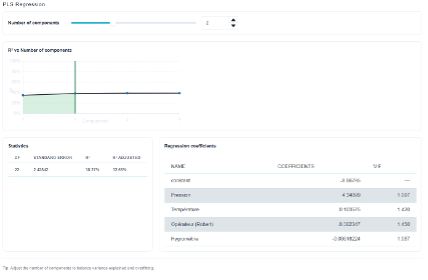
A PLS-regressziót akkor alkalmazzák, ha az X változók száma nagy, és egymással korrelálnak: a klasszikus regresszióval ellentétben, amely tényezőnként becsüli meg az együtthatókat, ez a módszer komponenseket – az X változók kombinációit – hoz létre, és az Y változót ezekre regressziózza. A „Number of components” csúszka határozza meg a komponensek számát; ez az egyetlen olyan beállítás, amely valóban meghatározza a modell felépítését.
Az R² és a komponensek száma közötti grafikon segít a választásban: azt a komponensszámot választjuk, amelytől kezdve a görbe ellaposodik. A példában a 2-ről 4 komponensre való áttérés szinte semmilyen előnyt nem jelent — a modellt 2 komponenssel választjuk ki, 38,27 % R²-értékkel és 32,65 % korrigált R²-értékkel, 22 szabadságfok mellett és 2,42842 standard hibával.
A „Regressziós együtthatók” táblázat – akárcsak a lineáris regresszió esetében – tartalmazza az állandót és minden tényezőhöz (nyomás, hőmérséklet, operátor (Robert), páratartalom) egy-egy együtthatót, valamint azok VIF-értékét. Itt a VIF-értékek 1 közelében maradnak, ami azt jelzi, hogy a tényezők nem redundánsak.
⚠️ A komponensek hozzáadása mindig növeli a tanulási R²-értéket: ez egyenesen a túlillesztéshez vezet. A megfelelő komponensszámot a tesztvonalak és a „Modell/Megfigyelés” fül alapján kell megítélni, nem pedig az R²-érték alapján.
KOPLS-regresszió
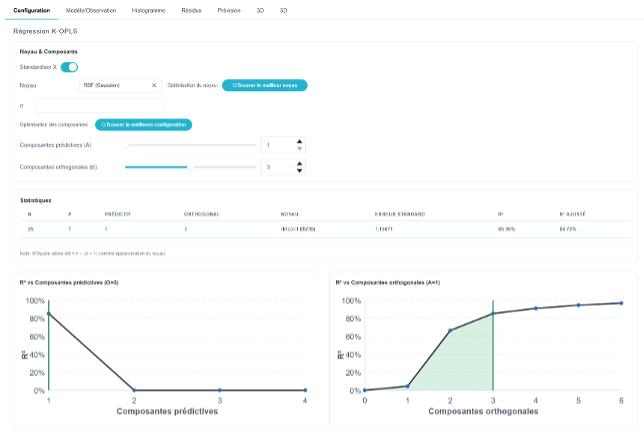
A K-OPLS regresszió a PLS kernel-alapú változata: az X-változókat egy kernel által transzformált térbe vetítjük (ebben az esetben gauss-féle RBF-kernel, σ paraméterrel), ami lehetővé teszi olyan nemlineáris összefüggések kimutatását, amelyeket a klasszikus PLS nem vesz észre. A „Standardiser X” jelölőnégyzet bejelölésével a tényezők a vetítés előtt azonos skálára kerülnek.
Két komponenscsaládot állítunk be külön-külön: a prediktív komponensek (A), amelyek az Y-hez kapcsolódó információt hordozzák, és az ortogonális komponensek (B), amelyek az Y-hez nem kapcsolódó X-változásokat abszorbeálják. A „Legjobb mag keresése” és a „Legjobb konfiguráció keresése” gombok automatikusan megkeresik a σ értéket és az (A, B) párost.
A két R²–komponensek közötti grafikon arra szolgál, hogy alátámassza ezt a választást. A példában egyetlen prediktív komponens elegendő, ennél több esetén az R² értéke hirtelen zuhan, míg 3 ortogonális komponensig az R² értéke jelentősen emelkedik, majd ellaposodik: a kiválasztott konfiguráció A = 1 és B = 3, n = 25 esetén, p = 7, egy RBF-kernel (σ = 1,88736), 1,15671-es szórás és 85,36 %-es R²-érték (illesztett: 84,72 %) mellett.
⚠️ A K-OPLS sem p-értékeket, sem értelmezhető együtthatókat nem ad: előrejelzést ad, de nem magyaráz. Értékelése ezért kizárólag a „Modell/Megfigyelés” fülön és a tesztsorokban történik. A megjelenített korrigált R²-érték ráadásul a kernel szabadságfokainak közelítő értékén alapul (df ≈ n − (A + 1)): ezt inkább mutatóként kell értelmezni, nem pedig pontos értékként.
Neurális hálózatok
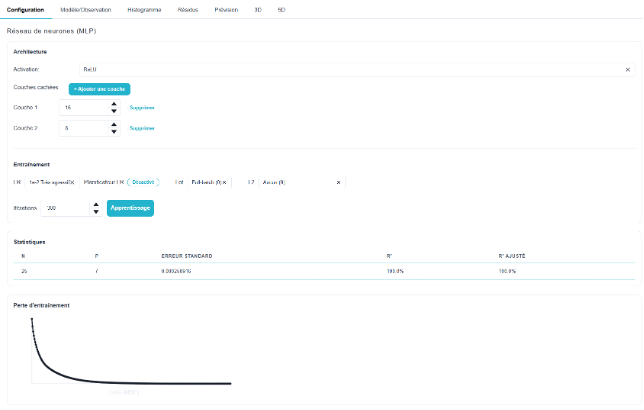
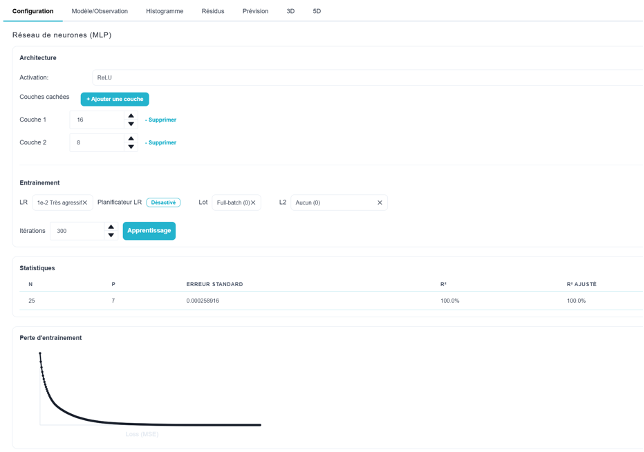
A neurális hálózat egy többrétegű perceptron (MLP): az X értékek egy vagy több rejtett neurális rétegen haladnak át, mielőtt az Y értéket generálnák. Az «Architektúra» részben állítható be az aktivációs függvény (alapértelmezés szerint ReLU) és a rejtett rétegek listája a „+ Réteg hozzáadása” gombbal, majd az egyes rétegek neuronjainak száma (itt 16, majd 8). Minél szélesebbek és minél több réteg van, annál rugalmasabb a modell… és annál nagyobb a kockázata annak, hogy az adatokat memorizálja.
A «Képzés» szakasz szabályozza a tanulási folyamatot: az LR a tanulási ráta (a példában 1e-2, azaz „nagyon agresszív”), az LR-tervező, amely az iterációk során fokozatosan csökkenti azt, a „Lot” a minitételek méretét (Full-batch = az egész adathalmaz minden lépésben), az „L2” a súlyokat korlátozó regularizációt, az „Iterációk” pedig az iterációk számát. A „Tanulás” gomb elindítja a számítást.
A „Statisztikák” táblázat tartalmazza az n, p értékeket, a standard hibát, az R²-t és a korrigált R²-t; a „Képzési veszteség” görbe pedig a veszteség (MSE) csökkenését mutatja az iterációk során. Egy először csökkenő, majd ellaposodó görbe azt jelzi, hogy a tanulás konvergált: az iterációk folytatása már nem hoz további eredményt. Ha az utolsó iterációban a görbe még mindig csökken, az ellenkezőjét jelenti: további iterációkat kell hozzáadni.
⚠️ A példában R² = 100 %, a standard hiba pedig 0,00026: a hálózat pontosan reprodukálja a 25 tanulási sorát. Ez a túlillesztés tipikus jele, nem pedig egy jó modellé. Csak a „Modell/Megfigyelés” fül és a tesztsorok alapján lehet döntést hozni; eltérés esetén csökkentse a rétegek méretét, növelje az L2-szabályozást, vagy csökkentse az iterációk számát.
13. A kvalitatív Y-változóval lehetséges modellek
Bináris logisztikus regresszió
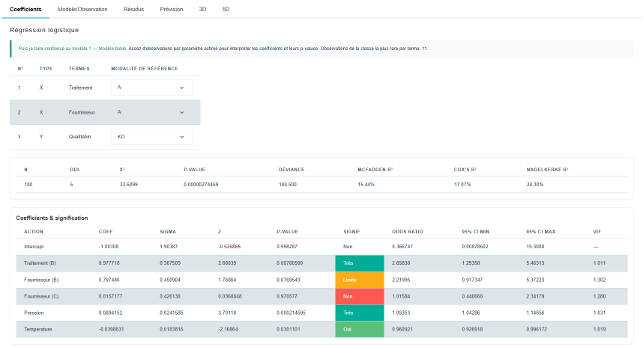
A bináris logisztikai regressziót akkor alkalmazzuk, ha az Y változó csak két értéket vehet fel (jelen esetben Qualitébin: OK / KO). A modell nem egy értéket jósol meg, hanem annak valószínűségét, hogy az adott kategóriába tartozik-e az érték; a „Koefficiens” fül tehát a lineáris regresszióéhoz hasonlóan értelmezhető, néhány sajátos mutatóval kiegészítve.
A felső táblázat határozza meg a referenciakritériumokat: minden kvalitatív X-re (kezelés, beszállító) és Y-ra vonatkozóan. A referencia az a pont, amelyhez mindent viszonyítanak; ez nem szerepel az együtthatók táblázatában, és ennek a választásnak a megváltoztatása megváltoztatja az eredmények értelmezését anélkül, hogy a modell megváltozna. Egy «Bízhatok-e a modellben?» feliratú sáv emellett jelzi, hogy elegendő-e a legritkább osztályhoz tartozó megfigyelések száma az egyes becsült paraméterek esetében.
A statisztikai sor a lineáris regresszió R²-értékét helyettesíti: n, ddl, a modell χ²-értéke és annak p-értéke (az általános szignifikancia), a deviáns, majd három pszeudo-R²-érték: McFadden, Cox & Snell, Nagelkerke. A példában n = 180, χ² = 33,69, p-érték: 2,7·10⁻⁶: a modell információt nyújt, még akkor is, ha a pszeudo-R²-értékek (15,4 % és 24,3 % között) továbbra is szerények.
A „Koefficiens és szignifikancia” táblázat tételenként tartalmazza: a koefficiens értékét, annak szigma-értékét, a z-statisztikát, a p-értéket, a szignifikancia megállapítását színekkel jelölve, az esélyhányadot (odds ratio) a 95%-os konfidencia-intervallummal (%) és a VIF-értéket. Az esélyhányados a legszemléletesebb adat: a „Kezelés (B)” esetében a 2,66-os érték azt jelenti, hogy ez a kezelés 2,66-szorosára növeli a vizsgált kimenetel bekövetkezésének esélyét az „A” kezeléshez képest.
💡 Az esélyhányados bizalmi intervalluma, amely magában foglalja az 1-es értéket, «nem bizonyított hatást» jelent — ez a helyzet a „Szolgáltató” (C) esetében is, amelynek intervalluma 0,44 és 2,34 között mozog. Ezzel szemben a „Nyomás” (OR = 1,09 egységre vetítve, CI 1,04–1,15) gyenge, de egyértelmű hatást fejt ki. Mint mindig, a besorolás minőségét a „Modell/Megfigyelés” fülön található konfúziós mátrix alapján kell értékelni, nem pedig a pszeudo-R²-értékek alapján.
Multinomális logisztikus regresszió
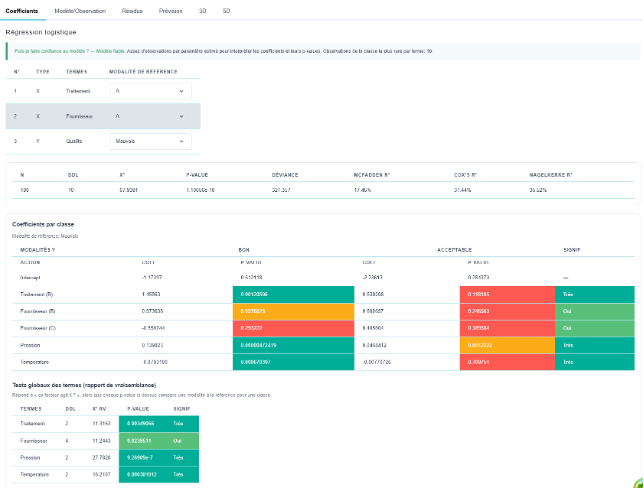
Ha Y-nek több mint két kategóriája van (ebben az esetben Minőség: Rossz / Jó / Elfogadható), az Ellistat automatikusan multinomiális logisztikai regresszióra vált. Az elv ugyanaz marad, de a modell Y minden kategóriájához egy-egy együttható-készletet becsül, amelyeket mindegyikét az oldal tetején kiválasztott referencia-kategóriához viszonyít – a példában a Rossz kategóriához.
A statisztikai sor úgy olvasható, mint a bináris adat, magasabb ddl-értékkel, mivel több paraméter van: n = 180, ddl = 10, χ² = 67,94, p-érték 1,1·10⁻¹⁰, deviáns 321,357, valamint 17,45 % (McFadden), 31,44 % (Cox & Snell) és 35,52 % (Nagelkerke).
Az „Osztályonkénti együtthatók” táblázat az Y változó minden egyes értéktípusához egy együttható–p-érték párost mutat be. Egy adott sor tehát egy osztály esetében szignifikáns lehet, egy másikban viszont nem: A „Feldolgozás (B)” jelentősen befolyásolja annak valószínűségét, hogy az eredmény „Jó” legyen, nem pedig „Rossz” (p = 0,0012), de nem befolyásolja annak valószínűségét, hogy „Elfogadható” legyen (p = 0,118). A pozitív együttható növeli az oszlopban szereplő osztály valószínűségét a referenciaértékhez képest.
A «Téveszmék globális tesztjei (valószínűségi arány)» táblázat választ ad az előzőben hiányzó kérdésre: „hatással van-e ez a tényező az összes osztályra nézve?”. Minden tag egyedi χ²-értékkel és p-értékkel rendelkezik – a Nyomás (p = 9,3·10⁻⁷) és a Hőmérséklet (p = 0,0003) nagyon szignifikáns, a Beszállító szignifikanciája gyengébb (p = 0,024).
💡 Először az általános tesztet kell figyelembe venni annak eldöntéséhez, hogy egy tényező maradjon-e a modellben. Az osztályonkénti p-értékek pedig arra szolgálnak, hogy megértsük, hol fejt ki hatást a tényező. Előfordulhat, hogy egy tényező összességében szignifikáns, anélkül hogy bármelyik egyedi összehasonlítása is az lenne, és fordítva is igaz – ezért is fontos, hogy mindkét táblázat rendelkezésre álljon.
Döntési fa
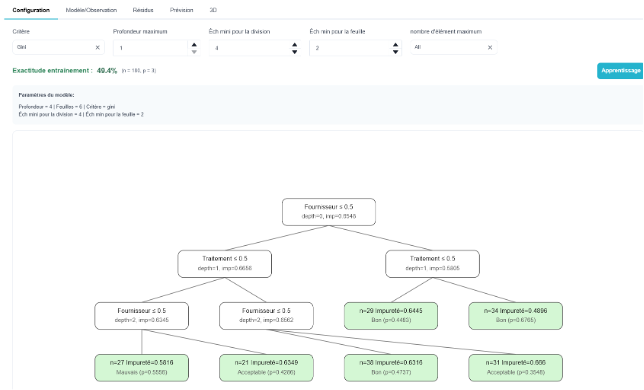
A döntési fa az X-ekre vonatkozó egy sor bináris kérdés – «Szállító ≤ 0,5?», «Feldolgozás ≤ 0,5?» – segítségével bontja az adatokat, egészen a levelekig, amelyek mindegyike egy előre jelzett osztályt tartalmaz. Ez a menü legkönnyebben értelmezhető modellje: a gyökértől egy levélig vezető minden út közvetlenül műhelyutasításként értelmezhető.
A „Beállítások” fülön találhatók a következő beállítások: az osztási kritérium (Gini vagy entrópia), a maximális mélység, a minimális osztási méret (az a minimális egyedek száma, amelynél egy csomópont felbontható), a minimális levélméret és a maximális elemek száma. A „Tanulás” gomb minden módosítás után újjáépíti a fát.
A beállítások között szerepel a „Képzési pontosság” — a helyesen besorolt egyének aránya, a példában n = 180 és p = 3 esetén 49,4 % —, majd a ténylegesen kapott paraméterek összefoglalása: mélység 4, 6 lap, Gini-kritérium.
A gráfban minden belső csomópont megjeleníti állapotát, mélységét és szennyezettségét (imp); minden levél, zöld színnel, az n elemszámot, a szennyezettséget és a többségi osztályt annak valószínűségével együtt jeleníti meg — például n = 27, Rossz (p = 0,5556). A 0-hoz közeli szennyezettség tiszta levelet, tehát egyértelmű szabályt jelez; a magas szennyezettség olyan levelet jelez, ahol az osztályok továbbra is keverednek, és a predikció ott kevéssé biztos.
⚠️ A fa az a modell, amely a leggyorsabban túlilleszt: a mélység növelésével végül mindig elszigeteljük az egyes példányokat a saját lapjukon, és elérjük a 100 %-es edzési pontosságot anélkül, hogy bármit is tanultunk volna. A lap minimális eltérésének növelése és a mélység korlátozása a két biztosíték; a „Modell/Megfigyelés” fülön található zavaró mátrix a teszt soroknál döntő szerepet játszik.
Véletlenszerű erdő
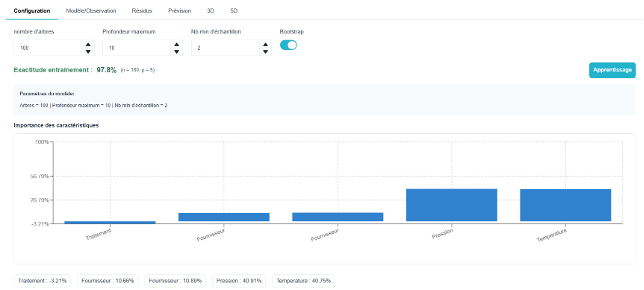
A véletlenszerű erdő nem egy fát, hanem százat épít fel, amelyek mindegyike egy véletlenszerű vonalhúzáson (Bootstrap opció) és az X-ek véletlenszerű részhalmazán alapul. A végső előrejelzés az összes fa többségi szavazata. Ez a keverés kijavítja az egyetlen fa fő hibáját – az instabilitását –, de ez a modell áttekinthetőségének rovására megy: a modellt már nem lehet szabályok sorozataként értelmezni.
A „Beállítások” fülön négy beállítás található: a fák száma (alapértelmezés szerint 100), a maximális mélység (10), a laponkénti minimális minta száma (2) és a „Bootstrap” kapcsoló. A fák számának növelése nem vezet túlillesztéshez – csupán stabilizálja az előrejelzést és meghosszabbítja a számítást; a komplexitást a mélység és a minimális minta száma határozza meg.
A fejléc feltünteti a képzési pontosságot — itt 97,8 % n = 180 és p = 5 esetén —, majd a kiválasztott paramétereket. Összehasonlításképpen: az ugyanazon adatokon futtatott egyfa-modell 49,4 % értéket ért el; a különbség jól illusztrálja a pontosság növekedését, de egyúttal a kockázatot is, mivel ez a pontosság a tanulási adatokon lett mérve.
A „Jellemzők fontossága” ábra az X-eket a rangsor minőségéhez való hozzájárulásuk szerint sorolja be, a pontos értékeket pedig az ábra alatt feltünteti: A „Nyomás 40,91 %” és a „Hőmérséklet 40,75 %” jellemzők egyértelműen dominálnak, a két „Szállító” jellemző körülbelül tíz százalékos súllyal bír, míg a „Feldolgozás −3,21 %” jellemző nem járul hozzá a rangsorhoz. Ez az erdő esetében a regressziók szignifikanciatáblázatának felel meg.
⚠️ A negatív vagy gyakorlatilag nulla jelentőség azt jelenti, hogy a tényező enyhén rontja az előrejelzést, ha kicseréljük: a modell szempontjából ez csak zajnak számít. Figyelem azonban: a fontosság a prediktív hozzájárulást méri, nem pedig az ok-okozati hatást, és két korreláló tényező megosztja egymás között a fontosságot, ahelyett, hogy összeadódna. Akárcsak a döntési fa esetében, az eredményt a tesztvonalak konfúziós mátrixából lehet leolvasni.
SVM – Támogató vektoros gép
Az SVM (Support Vector Machine) azt a határt keresi, amely a legjobban elválasztja az osztályokat, úgy, hogy maximalizálja a határ és a legközelebbi pontok – a támogató vektorok – közötti távolságot. A kernelnek köszönhetően ez a határ az eredeti X-térben nagyon összetett lehet, ami miatt ez a módszer kiváló osztályozó, ha az osztályokat nem egy egyenes választja el egymástól.
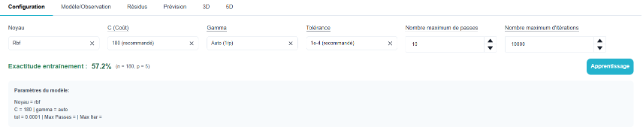
A „Konfiguráció” fülön találhatók a beállítások: a „Mag” (itt Rbf), a „C” (költség), amely a besorolási hibák tűrését szabályozza – magas C-érték szigorúan követi az adatokat, alacsony C-érték pedig hibákat is elfogad a határ simasága érdekében –, a Gamma, amely meghatározza a mag hatótávolságát (Auto = 1/p), a Leállási tűréshatár (ajánlott: 1e-4), a Maximális futtatások száma (10) és a Maximális iterációk száma (10 000).
A sáv a képzési pontosságot jelzi — a példában 57,2 %, ahol n = 180 és p = 5 —, a „Modellbeállítások” keret pedig a ténylegesen alkalmazott konfigurációt mutatja: RBF-mag, C = 180, gamma = auto, tol = 0,0001.
💡 A C és a Gamma értékeket együtt kell beállítani, és ez a két beállítás az egyetlen, ami igazán számít. Túl nagy Gamma-érték határokat hoz létre, amelyek minden pontot körülvesznek (túlbeállítás); túl nagy C-érték ugyanazt a hatást eredményezi. Folyamatosan próbálkozzon, és figyelje a vezérlési pontosság és a tesztvonalak közötti eltérést, ahelyett, hogy a vezérlési pontosságot próbálná maximalizálni.
⚠️ Az SVM nem ad meg együtthatókat, p-értékeket, sem a tényezők jelentőségét: osztályoz, de nem ad magyarázatot. Kizárólag a „Modell/Megfigyelés” fülön található konfúziós mátrix alapján értékelhető. Ha a cél az, hogy megtudjuk, mire kell beavatkozni, akkor a logisztikai regresszió vagy a véletlenszerű erdő jobban megfelel a kérdésnek.
A KNN

A KNN (K legközelebbi szomszéd) a legegyszerűbb osztályozó: nem végez semmiféle illesztést. Egy új konfiguráció előrejelzéséhez az adatok közül kiválasztja a k olyan sort, amelyek leginkább hasonlítanak rá, és ezek közül a többségi osztályt veszi figyelembe. A «modell» tehát maga az adathalmaz: innen ered az erőssége a már előfordult eseteknél, és gyengesége, amint eltérünk tőlük.
A „Beállítások” fülön csak két beállítás található: k szomszéd (alapértelmezés szerint 5) és a hasonlóság méréséhez használt távolság: euklideszi, manhattani vagy Csebyshev. A fejléc ezután megjeleníti a tanulási pontosságot, a „Modellbeállítások” keret pedig felidézi az alkalmazott konfigurációt (k = 5, euklideszi metrika).
A k értékének megválasztása a zaj és a simítás közötti egyensúlyt jelenti: egy kis k-érték szorosan követi az adatokat, és minden egyes pontra reagál, míg egy nagy k-érték simítja a határokat, de végül mindig a leggyakrabban előforduló osztályt jósolja meg. A páratlan k-érték elkerüli a két osztály közötti döntetlen szavazást.
⚠️ A KNN érzékeny az X-ek nagyságrendjére: egy ezerben kifejezett tényező elnyomja a többit a távolság kiszámításakor. Teljesítménye szintén gyorsan romlik, ha sok az X. Az SVM-hez hasonlóan nem ad meg együtthatókat vagy tényezők fontosságát, és kizárólag a „Modell/Megfigyelés” fülön található konfúziós mátrix alapján értékelhető, beleértve a teszt sorokat is.