


Un grafico generato in una pagina di analisi è temporaneo: modificando la selezione, viene sostituito. La libreria La mia grafica serve a conservare quelli che contano.
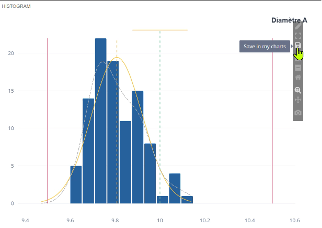
1. Salva
Ogni grafico presenta una barra degli strumenti mobile, in alto a destra, che appare al passaggio del mouse. L'icona di dischetto «Salva nei miei grafici» apre un modulo con due campi, Titolo e Commento. Al momento della convalida, il grafico viene acquisito e allegato al progetto.
La stessa barra degli strumenti contiene altri comandi a seconda della pagina: aprire il grafico a schermo intero, regolare le opzioni, modificare i colori, passare a più assi Y e i consueti comandi di Plotly, come lo zoom, lo spostamento e il download come immagine.
2. Ritrovare
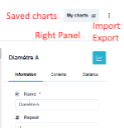
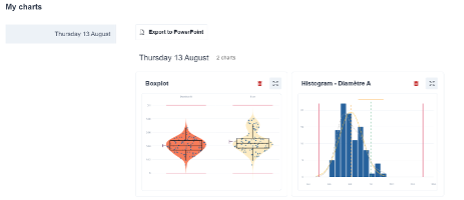
Il pulsante La mia grafica, nella parte superiore della pagina della griglia, apre la libreria del progetto. I grafici si trovano lì raggruppati per giorno, dal più recente al più vecchio, con la navigazione per data sulla sinistra.
3. Esporta
Il pulsante Esporta in PowerPoint attiva la modalità di selezione dell'elenco: si selezionano i grafici uno per uno, per intera giornata o tutti in una volta, ed Ellistat genera una presentazione. Il contatore sul pulsante indica quanti grafici verranno inclusi.
💡 È la risposta a un’esigenza molto concreta: la revisione mensile o la presentazione dei risultati di un progetto di miglioramento. Si registra man mano che si procede con l’analisi, senza preoccuparsi della formattazione, e alla fine si produce il documento in ordine cronologico di ragionamento, che è proprio l’ordine in cui si desidera presentarlo.
⚠️ Un grafico salvato è un immagine, non un collegamento attivo ai dati. Modificare la tabella in un secondo momento non comporta il suo aggiornamento. Questo è un vantaggio, poiché riflette lo stato dei dati al momento dell’analisi, ma è importante esserne consapevoli prima di impostare un monitoraggio mensile basato su grafici salvati.