


Beaucoup de fonctions de Data Analysis ne sont pas dans un menu de la page : elles sont sous le bouton droit de la souris. C’est délibéré, la grille est un outil de travail dense, et sortir chaque commande dans une barre d’outils la rendrait illisible.
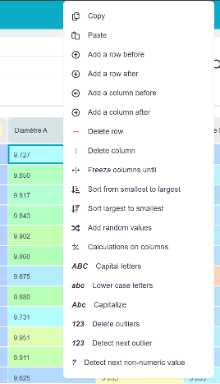
1. Dans la grille
Un clic droit sur une cellule, une sélection ou un en-tête de colonne ouvre le menu contextuel. Il regroupe quatre familles.
Édition
| Commande | Effet |
| Copier, Coller | Presse-papiers, compatible Excel. |
| Ajouter une ligne avant / après | Autant de lignes que la sélection en compte. |
| Ajouter une colonne avant / après | Idem pour les colonnes. |
| Supprimer la ligne, Supprimer la colonne | Suppression de la sélection. |
Mise en forme et navigation
| Commande | Effet |
| Figer les colonnes jusqu’ici | Garde les premières colonnes visibles au défilement. La même commande les dégèle. |
| Trier du plus petit au plus grand / du plus grand au plus petit | Trie les lignes sur la colonne sélectionnée, en emmenant les colonnes sélectionnées avec elle. |
Génération et calcul
| Commande | Effet |
| Ajouter des valeurs aléatoires | Remplit la sélection selon une loi choisie — utile en formation et pour tester une analyse. |
| Calculs sur les colonnes | Crée de nouvelles colonnes portant des statistiques calculées sur les colonnes sélectionnées. |
Nettoyage des données (la famille la plus utile au quotidien) :
| Commande | Effet |
| Lettres majuscules / minuscules / Mettre en majuscule | Harmonise la casse d’une colonne de modalités. |
| Effacer les valeurs aberrantes | Vide les valeurs détectées comme aberrantes dans les colonnes sélectionnées. |
| Détecter la prochaine valeur aberrante | Amène le curseur sur l’aberrante suivante. Signale « Pas de valeur aberrante détectée » s’il n’y en a plus. |
| Détecter la prochaine valeur non numérique | Même principe pour une valeur texte glissée dans une colonne de mesures. |
💡 Les deux commandes de détection valent mieux que leur équivalent d’effacement. Une valeur aberrante est une information, erreur de saisie, incident, pièce hors procédé, et il faut la voir avant de décider. Le parcours « détecter, comprendre, puis agir » évite d’effacer en masse ce qu’on aurait dû expliquer.
⚠️ Le tri réorganise les lignes des colonnes sélectionnées. Si vos colonnes forment un tout, une ligne = une pièce, sélectionnez-les toutes avant de trier, sinon vous dissociez les mesures d’une même pièce sans possibilité de les réapparier.
2. Sur les tableaux du reste du module
Les tableaux d’Ellistat : projets, études Gage R&R, listes diverses… répondent aussi au clic droit :
- sur un en-tête de colonne : Tri ascendant, Tri descendant, Afficher / Masquer les filtres ;
- sur une cellule modifiable : Dupliquer, qui recopie la valeur sur les lignes voulues.
Le menu ⋮ de ces tableaux porte par ailleurs Export csv et Exporter vers Data Analysis.
3. Les raccourcis clavier de la grille
| Raccourci | Effet |
| Ctrl + C / Ctrl + V | Copier / coller |
| Ctrl + Z / Ctrl + Y | Annuler / rétablir (également en boutons au-dessus de la grille) |
| Ctrl + F / Ctrl + H | Rechercher / remplacer |
| Ctrl + D | Recopier vers le bas |
| Ctrl + R | Recopier vers la droite |
| Ctrl + A | Tout sélectionner |
| Ctrl + flèches | Aller à la dernière cellule renseignée dans la direction |
| Maj + flèches | Étendre la sélection |
| Tab / Maj + Tab | Cellule suivante / précédente |
| Entrée | Valider et descendre |
| Échap | Annuler la sélection |
| Suppr / Retour arrière | Vider les cellules sélectionnées |