


Az Adatelemzés számos funkciója nem szerepel az oldal menüjében: ezek a az egér jobb gombja. Ez szándékos: a rács egy sűrű munkaszerkezet, és ha minden parancsot külön eszköztárba helyeznék, az olvashatatlanná tenné.
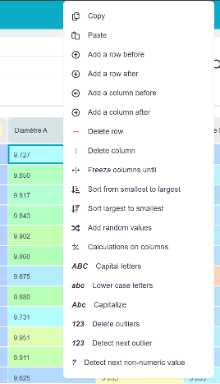
1. A táblázatban
Ha jobb gombbal rákattintunk egy cellára, egy kijelölésre vagy egy oszlopfejlécre, megnyílik a helyi menü. Ez négy csoportot tartalmaz.
Kiadás
| Rendelés | Hatás |
| Másolás, Beillesztés | Vágólap, Excel-kompatibilis. |
| Sor hozzáadása előtte / utána | Annyi sor, ahány a válogatásban szerepel. |
| Oszlop hozzáadása előtte / utána | Ugyanez vonatkozik az oszlopokra is. |
| A sor törlése, Oszlop törlése | A kijelölés törlése. |
Formázás és navigáció
| Rendelés | Hatás |
| Az oszlopok rögzítése eddig | A görgetés során az első oszlopokat láthatóvá teszi. Ugyanez a parancs visszavonja ezt a beállítást. |
| Rendezés a legkisebbtől a legnagyobbig / a legnagyobbtól a legkisebbig | A kiválasztott oszlop szerint rendezi a sorokat, és a kiválasztott oszlopokat is magával viszi. |
Készítés és számítás
| Rendelés | Hatás |
| Véletlenszerű értékek hozzáadása | A kijelölést egy kiválasztott törvény szerint tölti ki — hasznos oktatási célokra és egy elemzés tesztelésére. |
| Oszlopokon végzett számítások | Új oszlopokat hoz létre, amelyek a kijelölt oszlopok alapján kiszámított statisztikákat tartalmaznak. |
Adattisztítás (a mindennapi életben leghasznosabb család):
| Rendelés | Hatás |
| Nagybetűk / kisbetűk / Nagybetűvé alakítás | Egységesíti a feltételek oszlopában szereplő nagy- és kisbetűket. |
| A kiugró értékek törlése | Törli a kiválasztott oszlopokból azokat az értékeket, amelyek rendellenesnek minősülnek. |
| A következő kiugró érték felismerése | Vidd a kurzort a következő kiugró értékre. Ha már nincs több, akkor jelezd: «Nincs kiugró érték». |
| A következő nem numerikus érték felismerése | Ugyanez az elv vonatkozik egy mérőoszlopba húzott szöveges értékre is. |
💡 A két parancs a felismerés jobb megoldás, mint a törlésük. A kiugró érték lehet információ, beviteli hiba, rendkívüli esemény vagy a folyamaton kívüli darab, és ezt meg kell vizsgálni, mielőtt döntést hoznánk. A «felismerés, megértés, majd cselekvés» folyamat segít elkerülni, hogy tömegesen töröljünk el olyan adatokat, amelyeket inkább meg kellett volna magyarázni.
⚠️ A válogatás átszervezi a kijelölt oszlopok sorait. Ha az oszlopok egy egészet alkotnak, azaz egy sor = egy darab, akkor jelölje ki őket mindegyik a válogatás előtt, különben ugyanazon darabhoz tartozó méreteket szétválaszt, és azokat már nem lehet újra összekapcsolni.
2. A modul többi táblázataiban
Az Ellistat táblázatai: projektek, Gage R&R-elemzések, különféle listák… jobb egérgombbal is elérhetők:
- egy oszlopfejléc : Növekvő sorrendben, Csökkenő sorrendben, Szűrők megjelenítése / elrejtése ;
- egy szerkeszthető cella : Másolás, amely az értéket átmásolja a kívánt sorokba.
Ezeknek a táblázatoknak a ⋮ menüje egyébként a következőket tartalmazza CSV-export és Exportálás az Adatelemzésbe.
3. A rács billentyűparancsai
| Gyorsbillentyű | Hatás |
| Ctrl + C / Ctrl + V | Másolás / beillesztés |
| Ctrl + Z / Ctrl + Y | Visszavonás / Visszaállítás (gombok formájában a rács felett is) |
| Ctrl + F / Ctrl + H | Keresés / csere |
| Ctrl + D | Lefelé másolás |
| Ctrl + R | Másold át jobbra |
| Ctrl + A | Minden kijelölése |
| Ctrl + nyílgombok | Ugrás az irányban utoljára kitöltött cellára |
| Shift + nyílgombok | A kijelölés kiterjesztése |
| Tab / Shift + Tab | Következő / előző cella |
| Bejárat | Erősítés és lejutás |
| Esc | Kijelölés visszavonása |
| Delete / Backspace | A kijelölt cellák tartalmának törlése |