


Die Seite Liste meiner Projekte besteht aus zwei Abschnitten.
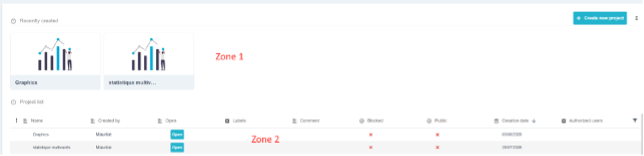
Zone 1: Kürzlich erstellt zeigt die beiden zuletzt geänderten Projekte in Form von Karten an: Ein Klick öffnet sie. Das ist die Abkürzung für den Alltag.
Zone 2: Liste der Projekte Hier ist die vollständige Tabelle mit einer Zeile pro Projekt:
| Spalte | Inhalt |
| Substantiv | Der Name des Projekts, der direkt geändert werden kann. |
| erstellt von | Der Benutzer, der ihn angelegt hat. Kann nicht geändert werden. |
| Öffnen | Öffne das Projekt in der Projektansicht. |
| Etiketten | Farbige Ablageetiketten, die spontan erstellt werden können. |
| Kommentar | Freitext. |
| blockiert, öffentlich | Siehe § 4. |
| Erstellungsdatum, Letzte Aktualisierung | Werden automatisch ausgefüllt. |
| berechtigte Benutzer | Siehe § 4. |
Ein Projekt erstellen : Über die Schaltfläche «Neues Projekt erstellen» wird ein Formular geöffnet: Name (Pflichtfeld), Kommentar, Tags, berechtigte Benutzer, Status „gesperrt“ und „öffentlich“. Nach der Bestätigung, Ellistat öffnet direkt die Projektübersicht des neuen Projekts : Es gibt keinen Zwischenschritt.
Das Menü ⋮ neben der Schaltfläche bietet « Eine .eli2-Datei importieren » (siehe § 6).
💡 Die Verwendung von Etiketten wird oft unterschätzt. Bei mehr als fünfzig Projekten sind sie die einzige Möglichkeit, schnell «alle Lieferantenqualifizierungsprojekte» oder «alle Versuchspläne der Linie 3» zu finden. Sie lassen sich in der Tabelle filtern und über das Formular erstellen, ohne dass ein Verwaltungsbildschirm aufgerufen werden muss.