


Seis modos, desde el más manual hasta el más automático.
1. Escribir y copiar y pegar
La tabla funciona como una hoja de cálculo: introducción directa de datos, copiar y pegar desde Excel un bloque de celdas, y el controlador de extensión para copiar un valor o una serie.
2. Excel
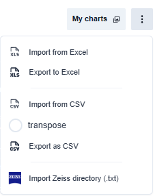
El menú ⋮ situado en la esquina superior derecha de la cuadrícula → « Importar desde Excel ». Ellistat lee el archivo, indica el número de hojas encontradas y te deja importar todas las hojas o solo las que elijas. Cada hoja importada se convierte en una cuadrícula del proyecto.
3. CSV
" Importar desde CSV », con una casilla « transponer » en el menú para los archivos en los que las variables aparecen en filas en lugar de en columnas.
4. Una gama de productos Zeiss
" Importar un directorio Zeiss (.txt) » lee una carpeta completa de archivos de medición de una máquina de medición tridimensional, ordenados por nombre. Se trata de la importación de producción: una carpeta, una tabla.
5. Un archivo .eli2
Desde la página de proyectos, la opción «Importar un archivo .eli2» permite importar un proyecto Ellistat Desktop : el archivo se convierte en un proyecto web, con sus datos, sus columnas y sus Estudios de Gage R&R.
6. Desde otro módulo de Ellistat
Es la opción menos conocida y, a menudo, la más útil. En la mayoría de las pantallas de la aplicación: SPC, IQC, METRO… al hacer clic con el botón derecho del ratón sobre el encabezado de una columna, aparece la opción « Exportar a Data Analysis ». La ventana permite elegir:
- crear un nuevo proyecto, junto con su nombre; ;
- o añadir a un proyecto ya existente, seleccionando el proyecto y el nombre de la nueva parrilla; ;
- y abrir en una nueva pestaña, para tener a la vista la página original.
💡 Esta última opción cambia la forma de trabajar. En lugar de exportar a Excel y volver a importar, se envían directamente las mediciones SPC de una pieza, o los resultados de un control, a un proyecto de análisis sin necesidad de volver a introducir los datos, sin archivos intermedios y sin riesgo de errores de transcripción.
⚠️ Importación desde Excel o CSV crea cuadrículas ; no añade filas a la tabla actual. Para completar una tabla ya existente, hay que utilizar la función de copiar y pegar.