


Ein auf einer Analyseseite erstelltes Diagramm ist vorübergehend: Wenn die Auswahl geändert wird, wird es ersetzt. Die Bibliothek Meine Grafiken dient dazu, die wichtigen davon zu bewahren.
1. Speichern
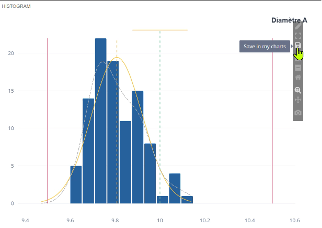
Jedes Diagramm verfügt über eine schwebende Symbolleiste oben rechts, die beim Darüberfahren mit der Maus angezeigt wird. Das Symbol für Diskette «In meinen Diagrammen speichern» öffnet ein Formular mit zwei Feldern, Titel und Kommentar. Bei der Validierung wird die Grafik erfasst und dem Projekt zugeordnet.
Je nach Seite enthält dieselbe Symbolleiste weitere Befehle: Grafik in voller Größe öffnen, Optionen anpassen, Farben ändern, zu mehreren Y-Achsen wechseln sowie die üblichen Plotly-Befehle wie Zoomen, Verschieben und als Bild herunterladen.
2. Wiederfinden
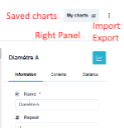
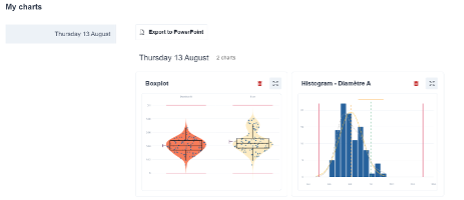
Die Schaltfläche Meine Grafiken, oben auf der Raster-Seite, öffnet die Projektbibliothek. Dort befinden sich die Grafiken nach Tagen gruppiert, vom neuesten zum ältesten, mit einer Navigation nach Datum auf der linken Seite.
3. Exportieren
Die Schaltfläche In PowerPoint exportieren Versetzt die Liste in den Auswahlmodus: Man markiert die Diagramme einzeln, nach ganzen Tagen oder alle auf einmal, und Ellistat erstellt eine Präsentation. Der Zähler auf der Schaltfläche zeigt an, wie viele Diagramme enthalten sein werden.
💡 Dies ist die Antwort auf einen ganz konkreten Bedarf: die monatliche Überprüfung oder die Abschlusspräsentation eines Verbesserungsprojekts. Man hält im Laufe der Analyse alles fest, ohne sich um die Formatierung zu kümmern, und erstellt das Dokument am Ende in der chronologischen Reihenfolge der Argumentation – genau in der Reihenfolge, in der man es präsentieren möchte.
⚠️ Ein gespeichertes Diagramm ist ein Bild, kein aktiver Link zu den Daten. Eine anschließende Änderung der Tabelle führt nicht zu einer Aktualisierung. Das ist zwar ein Vorteil, da es den Stand der Daten zum Zeitpunkt der Analyse widerspiegelt, aber man muss sich dessen bewusst sein, bevor man auf der Grundlage der gespeicherten Diagramme eine monatliche Nachverfolgung aufbaut.