


Sei modalità, dalla più manuale alla più automatica.
1. L'inserimento e il copia-incolla
La griglia funziona come un foglio di calcolo: inserimento diretto, copia e incolla da Excel di un blocco di celle, maniglia di estensione per copiare un valore o una serie.
2. Excel
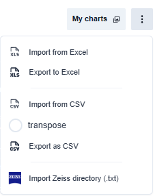
Il menu ⋮ in alto a destra della griglia → « Importa da Excel ». Ellistat legge il raccoglitore, indica il numero di fogli trovati e vi lascia importare tutti i fogli o solo quelli che scegliete. Ogni foglio importato diventa una griglia del progetto.
3. CSV
" Importa da CSV », con una casella « trasporre » nel menu per i file in cui le variabili sono disposte in righe anziché in colonne.
4. Una collezione Zeiss
" Importare un elenco Zeiss (.txt) » legge una cartella completa di file di misura provenienti da una macchina di misura tridimensionale, ordinati per nome. È l’importazione di produzione: una cartella, una tabella.
5. Un file .eli2
Dalla pagina dei progetti, l'opzione «Importa un file .eli2» importa un progetto Ellistat Desktop : il file viene convertito in un progetto web, con i relativi dati, colonne e studi Gage R&R.
6. Da un altro modulo Ellistat
È il percorso meno conosciuto e spesso il più utile. Nella maggior parte delle schermate dell'applicazione: CSP, IQC, METRO… cliccando con il tasto destro del mouse sull'intestazione di una colonna viene visualizzata l'opzione « Esporta in Data Analysis ». La finestra consente di scegliere:
- creare un nuovo progetto, con il suo nome; ;
- o aggiungere a un progetto esistente, selezionando il progetto e il nome della nuova griglia; ;
- e apri in una nuova scheda, per tenere sotto controllo la pagina originale.
💡 Quest'ultimo metodo cambia il modo di lavorare. Anziché esportare in Excel e poi reimportare, si inviano direttamente le misurazioni SPC di un pezzo, o i risultati di un controllo, in un progetto di analisi senza dover reinserire i dati, senza file intermedi e senza il rischio di errori di trascrizione.
⚠️ Importazione da Excel o CSV crea tabelle ; non aggiunge righe alla griglia corrente. Per completare una griglia esistente, occorre utilizzare il copia-incolla.